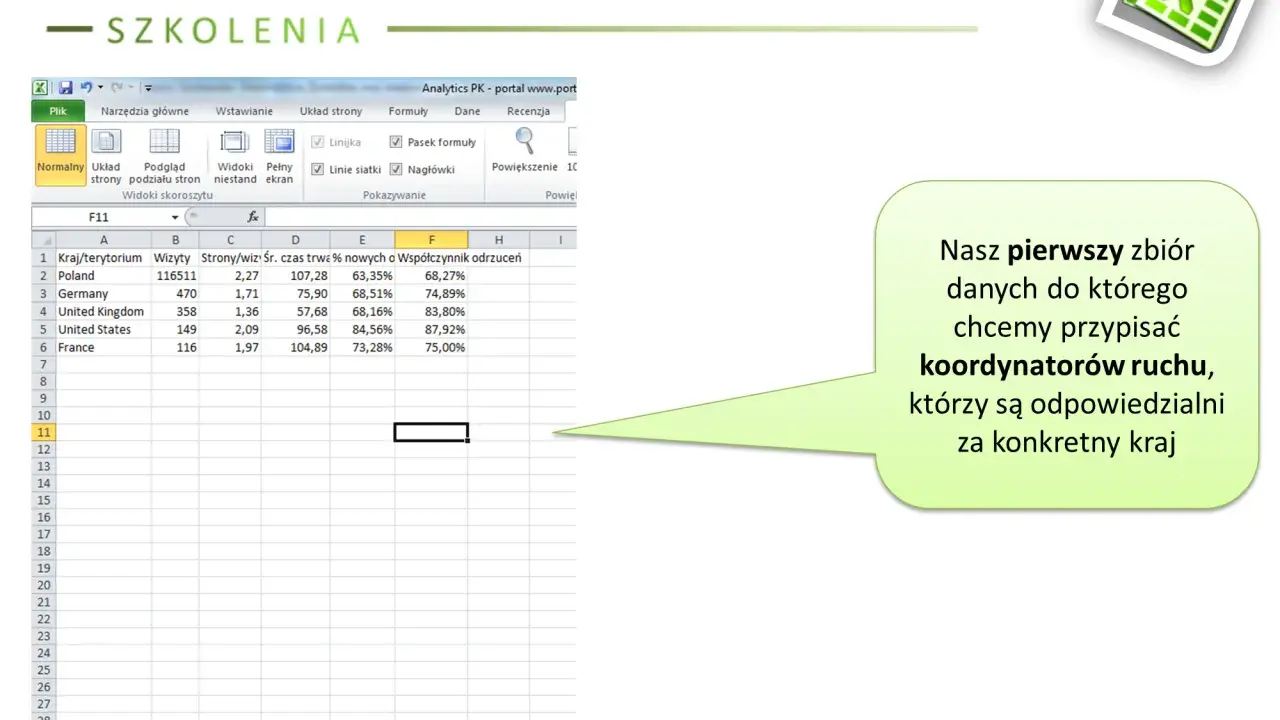
Ćwiczenia z WYSZUKAJ.PIONOWO najlepiej działają wtedy, gdy opierają się na prawdziwym scenariuszu: kod produktu, identyfikator pracownika, próg rabatowy albo numer zamówienia. W praktyce chodzi nie tylko o poprawną formułę, lecz także o zrozumienie, kiedy użyć dopasowania dokładnego, jak blokować zakres i jak czytać błędy, zanim trafią do raportu. Poniżej pokazuję zestaw zadań, które uczą tej funkcji szybciej niż sucha definicja i od razu przekładają się na pracę z danymi sprzedażowymi, kadrowymi i operacyjnymi.
Najważniejsze rzeczy, które trzeba opanować przed pierwszym arkuszem
- WYSZUKAJ.PIONOWO szuka w pierwszej kolumnie zakresu i zwraca wartość z tego samego wiersza.
- Najważniejsze są cztery elementy: wartość szukana, zakres, numer kolumny i tryb dopasowania.
- FAŁSZ stosuj do kodów, identyfikatorów i SKU, a PRAWDA tylko do progów i przedziałów.
- W ćwiczeniach warto od razu używać zablokowanych odwołań, czyli adresów z dolarem, aby formuły dawało się kopiować.
- Najczęstsze problemy to #N/D, zły numer kolumny i przypadkowe użycie dopasowania przybliżonego.
- W realnych raportach funkcja nadal bywa potrzebna, nawet jeśli w Microsoft 365 wygodniejszy jest X.WYSZUKAJ.
Co ćwiczysz, gdy pracujesz z WYSZUKAJ.PIONOWO
Ta funkcja wyszukuje wartość w pierwszej kolumnie zakresu i zwraca dane z tego samego wiersza. Najwięcej uczysz się wtedy, gdy świadomie zmieniasz tylko jeden element formuły naraz: klucz wyszukiwania, zakres tabeli, numer kolumny albo tryb dopasowania. Z mojego doświadczenia to właśnie ten porządek myślenia odróżnia osobę, która wkleja formułę, od osoby, która naprawdę umie pracować w Excelu.Jeśli masz polskiego Excela, zapis zwykle wygląda tak: =WYSZUKAJ.PIONOWO(A2;$E$2:$G$20;3;FAŁSZ). W angielskiej wersji separator argumentów zmienia się na przecinek, a FAŁSZ na FALSE, ale logika działania zostaje taka sama.
| Element formuły | Co sprawdza | Częsty błąd |
|---|---|---|
| Wartość szukana | Czy wpisany kod lub identyfikator istnieje w tabeli | Spacje, zły format liczby albo tekst zamiast liczby |
| Zakres danych | Gdzie Excel ma szukać i skąd ma pobrać wynik | Brak zablokowania adresów lub zbyt wąski zakres |
| Numer kolumny | Którą kolumnę z tego zakresu zwrócić | Przesunięcie po dodaniu nowej kolumny |
| Tryb dopasowania | Czy potrzebny jest wynik dokładny, czy z przedziału | Przypadkowe użycie dopasowania przybliżonego |
Najprościej mówiąc: jeśli umiesz poprawnie ustawić te cztery rzeczy, umiesz już 80 procent praktycznych zastosowań tej funkcji. W następnej sekcji pokazuję, jak przygotować arkusz, żeby te ćwiczenia były naprawdę użyteczne, a nie tylko poprawne technicznie.
Jak przygotować arkusz, żeby ćwiczenia dawały realny efekt
Ja zwykle zaczynam od prostego układu: na arkuszu „Dane” trzymam tabelę źródłową, a na arkuszu „Ćwiczenia” tylko pola do wpisywania wyników. Dzięki temu łatwiej zauważyć, czy formuła naprawdę działa, czy tylko przypadkiem zwraca coś poprawnego. Warto też od razu ustawić unikalny klucz w pierwszej kolumnie, bo WYSZUKAJ.PIONOWO czyta zakres od lewej do prawej i właśnie na tym najczęściej potyka się początkujący użytkownik.
| Tryb | Kiedy używać | Na co uważać |
|---|---|---|
| FAŁSZ | Kody produktów, ID pracowników, numery zamówień | Klucz powinien być jednoznaczny i zapisany w tym samym formacie |
| PRAWDA | Progi rabatowe, przedziały podatkowe, skale ocen | Tabela musi być posortowana rosnąco według wartości granicznych |
Przy dopasowaniu dokładnym używaj FAŁSZ, a przy przybliżonym tylko wtedy, gdy tabela jest rosnąco posortowana i opisuje progi, a nie pojedyncze rekordy. To ważne rozróżnienie: rabat od obrotu działa inaczej niż cena konkretnego produktu, więc nie warto trenować obu przypadków jedną i tą samą formułą. Taki porządek przygotowania arkusza sprawia też, że późniejsze ćwiczenia są bliższe realnym raportom niż szkoleniowym przykładom.
Pięć ćwiczeń, które uczą funkcji szybciej niż sama teoria
Do nauki najlepiej sprawdza się zestaw zadań, w którym każde kolejne ćwiczenie dokłada jeden nowy element: inny typ danych, inne dopasowanie albo dodatkową ochronę przed błędem. Nie trzeba od razu budować skomplikowanego modelu. Wystarczy 15–20 wierszy danych i kilka jasno opisanych kolumn.
| Ćwiczenie | Co ćwiczysz | Na co szczególnie uważać |
|---|---|---|
| Cena po kodzie produktu | Dokładne dopasowanie i poprawny zakres | Numer kolumny i format kodu |
| Dział i stanowisko pracownika | Kopiowanie formuły w dół i blokowanie zakresu | Adresy absolutne z dolarem |
| Rabat według progu | Dopasowanie przybliżone | Posortowana tabela progów |
| Obsługa braków danych | JEŻELI.BŁĄD i czytelne komunikaty | Nie ukrywaj błędów strukturalnych |
| Raport z kilku arkuszy | Odwołania do innych kart i pełniejszy kontekst biznesowy | Nazwy arkuszy i stałość zakresu |
Cena produktu po kodzie
To najlepsze ćwiczenie na start, bo pokazuje czystą logikę działania funkcji. W tabeli źródłowej trzymaj kod produktu w pierwszej kolumnie, a cenę w trzeciej lub czwartej. Przykład formuły: =WYSZUKAJ.PIONOWO(A2;$E$2:$G$20;3;FAŁSZ). Jeśli kodu nie ma, Excel zwróci #N/D, i to jest dobry sygnał, bo od razu widać, że rekord nie istnieje.
Najważniejsza lekcja z tego zadania jest prosta: WYSZUKAJ.PIONOWO nie szuka „prawie takich samych” wartości, jeśli ustawisz dokładne dopasowanie. To ćwiczenie dobrze buduje nawyk sprawdzania kodów, a nie nazw opisowych, które łatwo się różnią jedną literą lub spacją.
Dział i stanowisko pracownika
Drugi krok to kopiowanie formuły w dół i zmiana tylko numeru kolumny. W praktyce to wygląda tak: w jednej kolumnie pobierasz dział, w drugiej stanowisko, a w trzeciej na przykład lokalizację. Przykład: =WYSZUKAJ.PIONOWO($A2;Pracownicy!$A$2:$D$200;3;FAŁSZ).
Tu ćwiczysz coś, co w biznesie robi różnicę każdego dnia: stabilność odwołań. Jeśli nie zablokujesz zakresu, przy przeciąganiu formuły Excel przesunie dane i wynik zacznie się rozjeżdżać. Właśnie dlatego warto od razu wyrobić sobie odruch sprawdzania znaków $.
Rabat według progu
To ćwiczenie pokazuje drugą stronę funkcji, czyli dopasowanie przybliżone. Masz tabelę progów, na przykład 0, 5000, 10000 i 20000, a obok przypisane stawki rabatu. Formuła może wyglądać tak: =WYSZUKAJ.PIONOWO(B2;$E$2:$F$6;2;PRAWDA).
Tu ważna jest dyscyplina danych. Tabela musi być posortowana rosnąco, inaczej wynik może być logicznie błędny, mimo że Excel nie pokaże błędu. To właśnie ten typ pułapki najlepiej uczy, że poprawna składnia nie zawsze oznacza poprawny wynik.
Brak danych bez chaosu
W pracy rzadko masz idealne dane, więc warto od razu oswoić obsługę błędów. Najprostszy wariant to opakowanie formuły w JEŻELI.BŁĄD: =JEŻELI.BŁĄD(WYSZUKAJ.PIONOWO(A2;$E$2:$G$20;3;FAŁSZ);"brak w kartotece").
To ćwiczenie jest praktyczne, bo dzięki niemu raport nie wygląda jak techniczny bałagan. Jednocześnie nie wolno nim maskować wszystkiego bezmyślnie. Jeśli wynik się nie zgadza przez zły zakres albo złą kolumnę, lepiej najpierw naprawić przyczynę, a dopiero potem dodać komunikat dla pustych rekordów.
Przeczytaj również: Konwersja danych w Excelu - Popraw błędy i analizuj trafniej!
Raport z kilku arkuszy
Ostatnie ćwiczenie najlepiej symuluje codzienną pracę w firmie. Dane o produktach są w jednym arkuszu, zamówienia w drugim, a wynik ma pojawić się w trzecim. Przykład: =WYSZUKAJ.PIONOWO(B2;Cennik!$A$2:$D$200;4;FAŁSZ).
To dobre zadanie, jeśli chcesz wyjść poza szkoleniowy przykład i zobaczyć, jak funkcja pracuje w realnym obiegu informacji. Właśnie w takich sytuacjach widać sens automatyzacji: jedno poprawne odwołanie może zastąpić ręczne przepisywanie danych z kilku źródeł.
Najczęstsze błędy i jak je od razu rozpoznać
W praktyce większość problemów z tą funkcją nie wynika z „zepsutego Excela”, tylko z nieuważnego przygotowania danych. Najczęściej chodzi o zły typ dopasowania, niewłaściwy numer kolumny albo różnicę między tekstem a liczbą. Z mojego doświadczenia właśnie dlatego warto robić ćwiczenia z celowo wprowadzonym błędem, bo wtedy szybciej uczysz się diagnozy.| Objaw | Najczęstsza przyczyna | Szybka poprawka |
|---|---|---|
| #N/D | Brak dopasowania, spacja na końcu, liczba zapisana jako tekst | Sprawdź identyfikator, usuń zbędne znaki i porównaj format danych |
| #REF! | Numer kolumny wychodzi poza zakres | Poszerz zakres albo zmniejsz indeks kolumny |
| #ARG! lub #VALUE! | Tekst w miejscu liczby, zły separator argumentów, zła składnia | Sprawdź, czy używasz średników i poprawnego numeru kolumny |
| Zły wynik bez błędu | Przypadkowe PRAWDA zamiast FAŁSZ albo nieposortowana tabela |
Ustaw właściwe dopasowanie i uporządkuj dane źródłowe |
| Ten sam wynik po kopiowaniu | Brak zablokowanego zakresu | Dodaj odwołania absolutne z dolarem |
Warto pamiętać o jeszcze jednym szczególe: funkcja nie rozróżnia wielkości liter, ale rozróżnia strukturę danych. To oznacza, że ukryte spacje, różne formaty liczb i źle ustawiony zakres potrafią zrobić większy bałagan niż literówka w samym kodzie. Gdy ćwiczysz, dobrze jest więc celowo testować też rekordy brakujące, duplikaty i wartości zapisane jako tekst.
Kiedy WYSZUKAJ.PIONOWO wystarcza, a kiedy lepiej sięgnąć po inne rozwiązanie
Nie traktuję tej funkcji jako przestarzałej. Nadal świetnie sprawdza się w starszych plikach, prostych raportach i środowiskach, gdzie arkusze żyją latami i nie wszystko zostało przebudowane pod nowsze narzędzia. Jak podaje Microsoft Support, X.WYSZUKAJ jest nowszą i wygodniejszą wersją, bo działa w dowolnym kierunku i domyślnie zwraca dokładne dopasowania, ale to nie znaczy, że starsza logika przestała być potrzebna.
| Narzędzie | Kiedy używam | Plus | Ograniczenie |
|---|---|---|---|
| WYSZUKAJ.PIONOWO | Proste raporty, starsze pliki, szybkie dopasowanie po kluczu | Prosta składnia i duża rozpoznawalność | Szuka tylko w prawo i zależy od numeru kolumny |
| X.WYSZUKAJ | Nowe skoroszyty i raporty, które często się zmieniają | Działa w dowolnym kierunku i domyślnie daje dokładne dopasowanie | Nie zawsze jest dostępna w starszych środowiskach |
| INDEKS + PODAJ.POZYCJĘ | Gdy zależy ci na większej elastyczności i odporności na zmiany układu | Lepsza kontrola nad logiką wyszukiwania | Na start jest mniej intuicyjna |
Jeśli pracujesz w zespołach finansowych, sprzedażowych albo operacyjnych, właśnie tu wychodzi praktyczna różnica między teorią a codziennością. W plikach, które mają działać szybko i przewidywalnie, WYSZUKAJ.PIONOWO nadal jest bardzo użyteczna. Gdy jednak układ danych często się zmienia, warto od razu sprawdzić, czy nie lepiej przejść na X.WYSZUKAJ albo na bardziej elastyczne połączenie INDEKS i PODAJ.POZYCJĘ.
Co warto mieć opanowane zanim uznasz temat za zamknięty
Po kilku ćwiczeniach sprawdzam już nie to, czy ktoś pamięta składnię, ale czy rozumie warunki działania funkcji. Jeśli potrafisz poprawnie odróżnić dopasowanie dokładne od przybliżonego, zablokować zakres, wskazać właściwą kolumnę i zdiagnozować #N/D, to jesteś na dobrym poziomie praktycznym.
- Umiesz zbudować formułę z dokładnym dopasowaniem.
- Wiesz, kiedy wolno użyć
PRAWDA, a kiedy trzeba zostać przyFAŁSZ. - Kopiujesz formuły bez rozjeżdżania zakresów.
- Sprawdzasz typ danych, a nie tylko samą treść komórki.
- Potrafisz odróżnić brak rekordu od błędu w formule.
Jeżeli po tych zadaniach umiesz samodzielnie zbudować wynik bez podglądania gotowca, najtrudniejsza część jest za tobą. Dalsza praktyka to już praca na rzeczywistych cennikach, kartotekach pracowników, zamówieniach i raportach sprzedaży, bo właśnie tam WYSZUKAJ.PIONOWO pokazuje swoją największą wartość.
