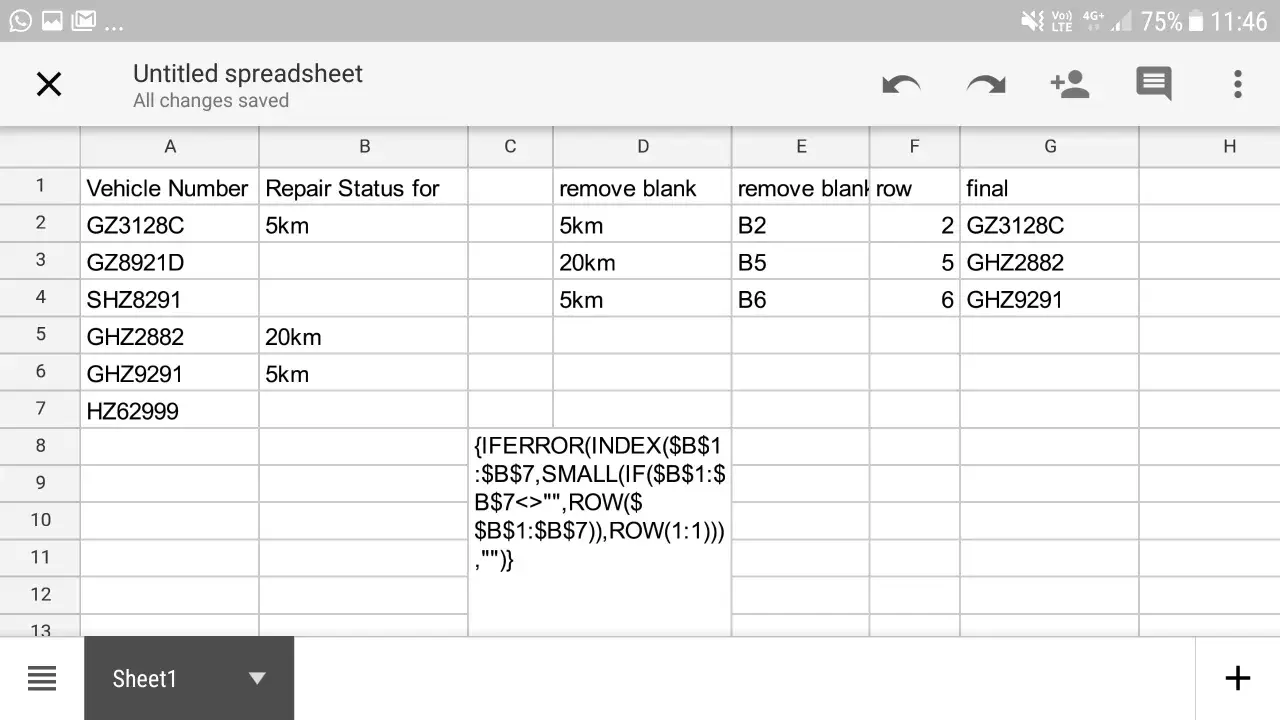
W arkuszach z danymi sprzedażowymi, operacyjnymi i finansowymi często nie trzeba od razu pobierać konkretnej wartości. Najpierw trzeba ustalić, na którym miejscu w zakresie znajduje się dana pozycja, bo dopiero z tego buduje się raport, ranking albo poprawne wyszukiwanie. W Excelu funkcja podaj pozycję robi właśnie to: zwraca względny indeks elementu w zakresie, a nie samą wartość. Poniżej wyjaśniam, jak działa, kiedy używać dopasowania dokładnego i przybliżonego oraz dlaczego w analizie danych tak często łączy się ją z INDEKSEM.
Najkrótsza wersja, którą warto zapamiętać
- PODAJ.POZYCJĘ zwraca numer miejsca elementu w zakresie, nie sam wynik z komórki.
- Najbezpieczniej zaczynać od dopasowania 0, czyli dokładnego.
- Wartość 1 działa dla danych rosnących, a -1 dla malejących.
- Funkcja jest niewrażliwa na wielkość liter, ale wrażliwa na różnice w wartościach i odstępach.
- W praktyce najczęściej pracuje razem z INDEKSEM albo z nowszą X.DOPASUJ.
- Przy duplikatach zwraca pierwsze dopasowanie w kolejności przeszukiwania.
Co robi ta funkcja i kiedy naprawdę się przydaje
W praktyce traktuję PODAJ.POZYCJĘ jako narzędzie do odpowiedzi na pytanie: „gdzie to leży w zbiorze?”. To nie jest klasyczne wyszukiwanie wartości, tylko ustalanie jej miejsca w zakresie. W analizie danych ma to znaczenie wszędzie tam, gdzie pozycja jest informacją samą w sobie, na przykład przy rankingach, progach, kontrolach kompletności danych albo przy budowie bardziej odpornych formuł wyszukiwania.
Najlepiej widać to na prostym przykładzie. Jeśli lista produktów ma 200 pozycji, a ja muszę ustalić, na którym miejscu znajduje się „Kawa Arabica”, wynik 18 oznacza, że produkt jest osiemnasty w przeszukiwanym zakresie. To nadal pozycja względna, a nie numer wiersza całego arkusza. Tę różnicę początkujący mylą najczęściej, a potem dziwią się, że formuła „działa, ale nie tak jak trzeba”.
- Kontrola list referencyjnych - szybkie sprawdzenie, czy kod, nazwa lub ID występuje w tabeli.
- Rankingi i klasyfikacje - ustalanie miejsca na liście wyników, sprzedaży albo KPI.
- Progi i widełki - przypisywanie wyniku do przedziału, gdy dane są uporządkowane.
- Automatyczne raporty - przekazywanie pozycji do INDEKSU, aby pobrać powiązaną wartość.
Jeśli potrzebujesz samej pozycji, to już wystarcza. Jeżeli chcesz wyciągnąć z tabeli powiązaną wartość, kolejnym krokiem będzie połączenie tej funkcji z INDEKSEM.
Jak działa składnia i trzy tryby dopasowania
Najważniejszy detal w tej funkcji to argument typ_porównania. Wiele osób zakłada, że bez podania trzeciego argumentu Excel szuka dokładnie, a to nieprawda: domyślnie działa tryb 1, czyli dopasowanie przybliżone na danych rosnących. Ja zawsze zwracam na to uwagę, bo ten jeden szczegół potrafi zmienić poprawną formułę w cichy błąd logiczny.
| Argument | Znaczenie | Na co uważać |
|---|---|---|
szukana_wartość |
Element, który chcesz znaleźć w zakresie | Może być liczbą, tekstem albo odwołaniem do komórki |
przeszukiwana_tablica |
Zakres, w którym Excel ma szukać | Może to być kolumna, wiersz lub zakres dwuwymiarowy |
typ_porównania |
Sposób dopasowania: dokładny lub przybliżony | To on decyduje, czy dane muszą być posortowane |
| Typ dopasowania | Co robi | Kiedy ma sens |
|---|---|---|
0 |
Szuka dokładnej zgodności | Identyfikatory, kody, nazwy, numery dokumentów |
1 lub pominięty |
Znajduje największą wartość mniejszą lub równą szukanej | Tabele progowe, skale ocen, przedziały cenowe |
-1 |
Znajduje najmniejszą wartość większą lub równą szukanej | Dane uporządkowane malejąco, specjalistyczne klasyfikacje |
To, co naprawdę robi różnicę, to porządek danych. Przy dopasowaniu przybliżonym Excel nie zawsze ostrzeże, że zakres nie jest posortowany, więc wynik może wyglądać wiarygodnie, a w praktyce być błędny. W raportach biznesowych to jeden z najdroższych typów pomyłek, bo nie daje oczywistego komunikatu o awarii.
Warto też pamiętać, że funkcja nie rozróżnia wielkich i małych liter. Jeśli szukasz tekstu, a wynik się nie pojawia, częściej problemem są spacje, niewidoczne znaki albo różnice między liczbą a tekstem zapisanym jako liczba. To prowadzi prosto do praktycznej części, czyli tego, jak zbudować formułę bez zbędnych pułapek.
Jak zbudować formułę krok po kroku
W praktyce najbezpieczniej zaczynam od dopasowania dokładnego, czyli argumentu 0. Dzięki temu Excel zwraca pozycję tylko wtedy, gdy znajdzie identyczną wartość. To dobre rozwiązanie dla kodów produktów, identyfikatorów klientów, numerów dokumentów i wszystkich danych referencyjnych, w których nie ma miejsca na „prawie dobrze”.
- Wskaż komórkę z szukaną wartością, na przykład
E2. - Określ zakres, w którym ma być przeszukiwana lista, na przykład
B2:B10. - Ustal typ dopasowania. Dla danych referencyjnych zwykle wybieram
0. - Sprawdź wynik i pamiętaj, że jest to pozycja w zakresie, nie numer wiersza arkusza.
=PODAJ.POZYCJĘ(E2;B2:B10;0)Jeżeli w komórce E2 masz nazwę produktu, a w zakresie B2:B10 tę samą nazwę, formuła zwróci numer jej miejsca w tym zakresie. Jeśli produkt znajduje się jako trzeci element listy, wynik będzie równy 3. To proste, ale właśnie ta prostota sprawia, że funkcja jest tak użyteczna w analizie danych.
Jeśli potrzebujesz nie tylko pozycji, ale także numeru wiersza w arkuszu, można dodać przesunięcie do początku zakresu. Tego typu konstrukcja przydaje się w bardziej technicznych modelach i pokazuje, że sama pozycja to dopiero początek dalszych obliczeń.
=PODAJ.POZYCJĘ(E2;B2:B10;0)+WIERSZ(B2)-1W takim układzie łatwiej przejść od pozycji względnej do konkretnego adresu w arkuszu. Następny krok jest naturalny: jeśli już wiem, gdzie coś leży, mogę pobrać odpowiadającą wartość z innej kolumny.
Dlaczego w analizie danych często łączy się ją z indeksem
Sam PODAJ.POZYCJĘ tylko wskazuje miejsce. INDEKS z kolei zwraca wartość z wybranego zakresu. Razem tworzą parę, która daje dużo większą kontrolę niż klasyczne wyszukiwanie w tabeli. Ja używam tego układu szczególnie wtedy, gdy układ kolumn może się zmieniać albo gdy wartości, które chcę pobrać, nie znajdują się po lewej stronie tabeli.
=INDEKS(C2:C10;PODAJ.POZYCJĘ(E2;B2:B10;0))W tym przykładzie Excel najpierw znajduje pozycję elementu z komórki E2 w zakresie B2:B10, a potem pobiera odpowiadającą wartość z zakresu C2:C10. To rozwiązanie jest elastyczne i łatwiej je utrzymać w dłuższych arkuszach niż formuły oparte wyłącznie na sztywnych numerach kolumn.
- Większa odporność na zmiany układu - przesunięcie kolumn mniej boli niż w prostych wyszukiwaniach.
- Lepsza czytelność logiki - pozycja i wynik są rozdzielone na dwa jasne kroki.
- Łatwiejsza kontrola błędów - szybciej widzę, czy problem jest w wyszukiwaniu, czy w zwracaniu wartości.
W starszych wersjach Excela kombinacja INDEKS + PODAJ.POZYCJĘ mogła wymagać potwierdzenia jako formuła tablicowa, więc czasem trzeba było użyć Ctrl+Shift+Enter. W obecnych wersjach Microsoft 365 zwykle wystarcza zwykłe Enter, ale przy archiwalnych plikach nadal sprawdzam to odruchowo.
To właśnie w tym miejscu dobrze widać, że funkcja nie jest tylko akademickim detalem. Ona realnie porządkuje logikę modeli i raportów, co prowadzi do porównania z innymi metodami wyszukiwania.
PODAJ.POZYCJĘ, WYSZUKAJ.PIONOWO i X.DOPASUJ w praktyce
Jeśli mam wybrać jedno podejście do samej pozycji, najpierw patrzę na X.DOPASUJ, bo w nowszym Excelu jest nowocześniejszym odpowiednikiem. Mimo to PODAJ.POZYCJĘ nadal ma sens, zwłaszcza w starszych plikach, w środowiskach mieszanych i w modelach, które muszą być zrozumiałe dla osób pracujących na różnych wersjach Excela.
| Funkcja | Co zwraca | Największa zaleta | Ograniczenie |
|---|---|---|---|
| PODAJ.POZYCJĘ | Pozycję względną elementu | Dobrze współpracuje z INDEKSEM i starszymi arkuszami | Nie zwraca samej wartości |
| WYSZUKAJ.PIONOWO | Wartość z wybranej kolumny | Prosta i znana wielu użytkownikom | Działa tylko od lewej do prawej |
| X.DOPASUJ | Pozycję względną elementu | Nowocześniejsza, działa w dowolnym kierunku | Wymaga nowszego Excela |
| X.WYSZUKAJ | Wartość z tabeli lub zakresu | Najwygodniejsza do pobierania wyników | Nie służy do samej pozycji |
W praktyce widzę prosty podział: jeśli chcę tylko ustalić miejsce elementu, używam funkcji pozycjonującej; jeśli potrzebuję od razu wyniku z tabeli, wybieram X.WYSZUKAJ albo układ INDEKS + PODAJ.POZYCJĘ. W raportach firmowych ta decyzja ma znaczenie, bo wpływa na stabilność całego modelu, a nie tylko na jedną komórkę.
Najmniej sensu ma bezrefleksyjne trzymanie się jednej metody do wszystkich przypadków. Właśnie dlatego warto znać różnice między tymi funkcjami, zanim zacznie się poprawiać błędy, które z zewnątrz wyglądają bardzo podobnie.
Najczęstsze błędy, które psują wynik albo dają zły indeks
W mojej praktyce większość problemów nie wynika z samej funkcji, tylko z danych. To dobra wiadomość, bo oznacza, że błędy da się przewidzieć i ograniczyć. Najbardziej typowe są te scenariusze:
-
Zły typ dopasowania - ktoś zostawia domyślne
1, mimo że potrzebuje dokładnej zgodności. - Brak sortowania - przy dopasowaniu przybliżonym dane nie są ułożone rosnąco albo malejąco.
- Liczba zapisana jako tekst - wygląda identycznie, ale Excel traktuje ją inaczej.
- Nadmierne odstępy - dodatkowa spacja na końcu tekstu wystarcza, żeby wynik był błędny.
- Duplikaty - funkcja zwróci pierwsze dopasowanie, co nie zawsze jest tym, czego oczekujesz.
Przy błędzie #N/D! najpierw sprawdzam, czy szukana wartość rzeczywiście istnieje w zakresie i czy dopasowanie ma sens w kontekście typu danych. Jeśli trzeba, dodaję obsługę błędu, na przykład przez JEŻELI.BŁĄD, żeby raport nie rozbijał się na pojedynczym braku danych. To nie rozwiązuje problemu źródłowego, ale pozwala utrzymać czytelność arkusza.
Jeżeli wynik jest „prawie dobry”, ale jednak niezgodny z oczekiwaniem, podejrzewam trzy rzeczy w pierwszej kolejności: sortowanie, typ dopasowania i ukryte znaki. Ten porządek diagnostyczny oszczędza więcej czasu niż ręczne przeglądanie całej tabeli.
Jak korzystać z niej rozsądnie w raportach i modelach
Jeśli miałbym zostawić jedną praktyczną zasadę, powiedziałbym tak: dokładne dopasowanie stosuj do danych referencyjnych, a przybliżone tylko wtedy, gdy zakres jest naprawdę uporządkowany. W modelach finansowych, raportach sprzedażowych i automatycznych dashboardach taka dyscyplina robi ogromną różnicę, bo chroni przed cichymi błędami, które trudno wychwycić po fakcie.
W pracy analitycznej dobrze działa też kilka prostych nawyków. Trzymam zakresy w tabelach Excela, używam jasnych nazw kolumn i nie opieram logiki na przypadkowej kolejności danych. Gdy potrzebuję tylko pozycji, wybieram funkcję pozycjonującą; gdy chcę od razu wartość, sięgam po X.WYSZUKAJ albo układ INDEKS + PODAJ.POZYCJĘ zależnie od wersji Excela i złożoności pliku.
To podejście jest szczególnie przydatne w automatyzacji raportów, gdzie formuły muszą działać po odświeżeniu danych bez ręcznej korekty. Dobrze zbudowana logika wyszukiwania nie tylko skraca czas pracy, ale też podnosi wiarygodność całego arkusza. I właśnie dlatego ta funkcja pozostaje ważna mimo pojawienia się nowszych narzędzi.
Jeżeli mam zostawić jedną krótką rekomendację, to taką: najpierw ustal, czy potrzebujesz pozycji, czy wartości, a dopiero potem wybierz funkcję. Taki porządek myślenia sprawia, że Excel staje się narzędziem do kontroli danych, a nie źródłem przypadkowych wyników.
