Najpierw porządek w danych, potem wykresy i wnioski
- Odbiorca raportu chce zwykle szybkiej odpowiedzi na pytanie „co z tego wynika”, a nie surowej tabeli odpowiedzi.
- W Excelu najlepiej zacząć od czystej tabeli danych: jeden wiersz to jeden respondent, jedna kolumna to jedno pytanie.
- Do skal ocen i pytań porównawczych najlepiej sprawdzają się słupki poziome oraz wykresy skumulowane 100%.
- Same procenty bywają mylące, jeśli nie pokażesz liczby odpowiedzi i wielkości próby.
- Otwarte komentarze warto najpierw pogrupować w tematy, bo dopiero wtedy widać powtarzalne wzorce.
Najpierw ustal, jaki wniosek ma wyjść z raportu
Zanim otwieram Excela, zapisuję jedno zdanie: do jakiej decyzji ma prowadzić ten raport. To zmienia wszystko, bo inaczej wygląda zestawienie dla zarządu, inaczej dla zespołu operacyjnego, a jeszcze inaczej dla klienta, który chce po prostu zobaczyć efekty badania. Bez tego łatwo zrobić dokument pełen danych, który niczego nie upraszcza.
W praktyce dobrze działa prosty filtr myślowy: co odbiorca ma wiedzieć, co ma porównać i co ma zrobić dalej. Najczęściej kończy się to trzema pytaniami:
- Co wyszło w ankiecie?
- Dlaczego to jest istotne biznesowo?
- Jakie działanie ma z tego wyniknąć?
Jeżeli badanie dotyczy doświadczenia pracowników, klienta albo procesu wewnętrznego, nie wystarczy pokazać średniej. Trzeba jeszcze zaznaczyć, gdzie wynik jest stabilny, gdzie pojawiają się rozjazdy między działami albo grupami wiekowymi i co ten rozjazd może oznaczać. Gdy mam już tę ramę, przechodzę do danych, bo właśnie tam najłatwiej zgubić sens całej analizy.
Przygotuj dane tak, żeby Excel nie ukrywał problemów
Najczęstszy błąd robi się na etapie importu. Arkusz z odpowiedziami nie powinien być zbiorem przypadkowych kolumn, tylko uporządkowaną tabelą, którą da się filtrować, liczyć i rozwijać o kolejne pytania. Ja zwykle zaczynam od zasady: jeden respondent = jeden wiersz, a każde pytanie trafia do osobnej kolumny.
Ujednolić odpowiedzi
Jeśli w odpowiedziach pojawiają się warianty typu „tak”, „Tak”, „TAK”, trzeba je zamienić na jedną wartość. To samo dotyczy nazw działów, lokalizacji czy kategorii produktów. W przeciwnym razie Excel potraktuje podobne odpowiedzi jako osobne grupy i wykres zacznie kłamać już na starcie.
Rozdzielić odpowiedzi wielokrotne
Gdy pytanie pozwala zaznaczyć kilka opcji, nie wrzucam wszystkiego do jednej komórki. Lepiej stworzyć osobne kolumny pomocnicze z wartościami 0/1, dzięki czemu łatwiej policzyć udział wskazań i porównać popularność każdej odpowiedzi. Przy dłuższych formularzach to oszczędza mnóstwo czasu przy tabelach przestawnych.
Przeczytaj również: Zarządzanie danymi w Excelu - Porządek i Analiza
Oddzielić metryczkę od pytań merytorycznych
Wiek, dział, lokalizacja, staż pracy czy typ klienta to nie są dane ozdobne. To właśnie one pozwalają potem pokazać różnice między grupami. Jeśli trzymasz metryczkę w osobnej, czytelnej części arkusza, szybciej zbudujesz segmentację i nie będziesz przeszukiwać całego pliku ręcznie.
W tym etapie dbam też o kilka praktycznych rzeczy: brak scalonych komórek, jednolite formaty dat i liczb, sensowne nazwy kolumn oraz brak pustych wierszy w środku tabeli. Jeśli odpowiedzi spływają cyklicznie, dobrze od razu zbudować arkusz tak, żeby dało się go odświeżać bez ręcznego poprawiania struktury. Dzięki temu dalsza analiza staje się prostsza, a nie bardziej podatna na błędy.
Dobierz wykres do rodzaju odpowiedzi, a nie odwrotnie
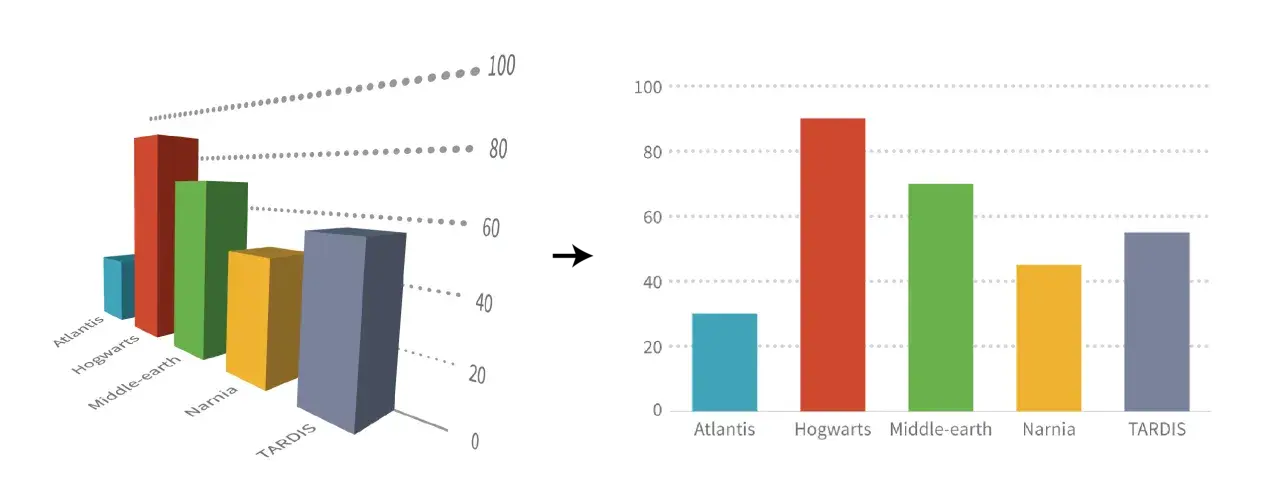
Tu najłatwiej wpaść w pułapkę „ładnego” wykresu, który niczego nie wyjaśnia. Ja częściej wybieram prosty słupek niż efektowny wykres kołowy, bo w analizie ankiet liczy się tempo odczytu i porównywanie wartości. Jeśli odbiorca musi zgadywać, co oznaczają kolory albo jak odczytać udział odpowiedzi, wykres przestaje pomagać.
| Rodzaj odpowiedzi | Najlepsza forma | Po co to działa | Czego zwykle unikam |
|---|---|---|---|
| Skala 1-5 lub 1-10 | Wykres skumulowany 100% lub diverging stacked bar | Pokazuje rozkład odpowiedzi i balans między ocenami pozytywnymi i negatywnymi | Kołowego, 3D i zbyt wielu kolorów |
| Jedna odpowiedź z kilku kategorii | Słupki poziome | Najczytelniej pokazują ranking i różnice między kategoriami | Wykresu kołowego przy większej liczbie kategorii |
| Wiele odpowiedzi w jednym pytaniu | Słupki z procentem wskazań | Umożliwia porównanie popularności opcji bez sztucznego sumowania do 100% | Łączenia wszystkiego w jedną liczbę końcową |
| Porównanie grup | Wykres grupowany lub tabela przestawna | Od razu widać różnice między działami, lokalizacjami albo segmentami klientów | Przeładowania jednym wykresem zbyt wielu serii |
| Zmiana w czasie | Wykres liniowy lub kolumnowy | Dobrze pokazuje trend między kolejnymi falami badania | Porównywania miesięcy na osobnych slajdach bez jednej osi czasu |
Wykres kołowy zostawiam tylko dla naprawdę prostych rozkładów, zwykle z 2-3 kategoriami i dużymi różnicami. Gdy odpowiedzi jest więcej albo wartości są do siebie podobne, słupki i wykresy skumulowane są po prostu czytelniejsze. Jeśli mam do pokazania skalę ocen, często lepiej sprawdza się układ z neutralnym środkiem i wyraźnym rozdziałem odpowiedzi pozytywnych oraz negatywnych.
Przy większych raportach lubię też dodać prostą tabelę obok wykresu, zwłaszcza gdy odbiorca chce znać dokładne liczby. To dobry kompromis między szybkością odczytu a precyzją, bo nie każdy chce zgadywać wartości z samego obrazu. Następnie trzeba już tylko odpowiednio opisać te liczby, żeby nie zgubić kontekstu.
Opisz liczby tak, żeby nie zgubić skali i kontekstu
Sam procent nic nie znaczy bez bazy. 80% z 10 odpowiedzi to informacja orientacyjna, a 80% z 500 odpowiedzi to już mocniejszy sygnał. Dlatego w raporcie zawsze podaję liczbę odpowiedzi, a dopiero potem procenty. Bez tego wynik wygląda mocniej, niż rzeczywiście jest.
W praktyce pilnuję czterech rzeczy:
- liczby bezwzględne i procenty pokazuję razem, jeśli temat jest ważny decyzyjnie,
- przy porównaniu grup stosuję te same mianowniki, bo inaczej segmenty stają się nieporównywalne,
- przy małych próbach, zwłaszcza poniżej 30 odpowiedzi, nie wyciągam daleko idących wniosków,
- różnice opisuję w punktach procentowych, a nie mieszam ich z procentami wzrostu.
Jeśli raport zawiera odpowiedzi otwarte, nie wrzucam ich jako długiego ciągu cytatów. Najpierw grupuję komentarze w 5-10 tematów, a dopiero potem wybieram 2-3 krótkie wypowiedzi jako ilustrację. Taki układ daje i strukturę, i ludzki głos, który pomaga zrozumieć twarde dane.
Przy wrażliwych tematach zwracam jeszcze uwagę na anonimowość. Jeśli grupa jest mała, a cytat zbyt charakterystyczny, można niechcący wskazać konkretną osobę. Wtedy lepiej sparafrazować komentarz albo pokazać go bez szczegółów identyfikujących, bo wiarygodność raportu nie powinna kosztować prywatności respondentów.
Najczęstsze błędy, które psują odbiór ankiety
Najwięcej problemów widzę nie w samych danych, tylko w sposobie ich pokazania. Jedno źle dobrane zaokrąglenie, zły mianownik albo za dużo kolorów potrafi rozmyć nawet dobry materiał. Oto błędy, które najczęściej obniżają jakość raportu:
- Brak bazy odpowiedzi - sam procent bez liczby respondentów wygląda przekonująco, ale nie mówi nic o skali.
- Zbyt wiele wykresów na jednej stronie - odbiorca nie widzi wtedy żadnego głównego wniosku, tylko serię drobnych danych.
- Mieszanie odpowiedzi pojedynczych i wielokrotnych - to daje fałszywe sumy i mylące porównania.
- Sortowanie alfabetyczne zamiast wartościami - ranking traci sens, bo najlepsze odpowiedzi nie trafiają na górę.
- Przesadne wnioskowanie z małej próby - przy kilku odpowiedziach łatwo pomylić przypadek z trendem.
- Zbyt jaskrawe lub przypadkowe kolory - wizualnie przyciągają uwagę, ale odciągają ją od sedna.
- Brak opisu osi i filtrów - bez tego odbiorca nie wie, co dokładnie ogląda.
W raportach z ankiet naprawdę nie wygrywa ten, kto użyje najwięcej efektów, tylko ten, kto najkrócej doprowadzi czytelnika do wniosku. Gdy ktoś musi dopytywać, co oznacza wykres, to zwykle znak, że trzeba uprościć komunikację. Dlatego końcowy przegląd raportu traktuję jako osobny etap, a nie formalność.
Co sprawdzam w raporcie, zanim trafi do decydentów
Na samym końcu robię szybki test użyteczności. Czy po pierwszym spojrzeniu wiadomo, co jest ważne? Czy każdy wykres ma jedno zdanie interpretacji? Czy odbiorca wie, z jakiego okresu są dane i ilu osób dotyczy badanie? To proste pytania, ale właśnie one najczęściej odróżniają dobry raport od przeciętnego.
- Każdy wykres ma krótki opis wniosku, nie tylko tytuł.
- W raporcie widać bazę, termin badania i grupę respondentów.
- Najważniejsze liczby są wyróżnione, ale nie przeładowane efektem wizualnym.
- Wnioski prowadzą do działania, a nie tylko do opisu stanu.
- Jeśli badanie będzie powtarzane, struktura arkusza pozwala je odświeżyć bez ręcznej przebudowy.
Jeżeli ankieta ma wracać cyklicznie, polecam od razu zbudować prosty dashboard w Excelu zamiast za każdym razem składać nową prezentację od zera. To oszczędza czas i zmniejsza ryzyko błędów przy kolejnym raporcie. A jeśli wynik ma być pokazywany w firmie regularnie, najlepiej od początku myśleć nie o pojedynczym slajdzie, tylko o powtarzalnym formacie, który da się szybko aktualizować i łatwo porównać z poprzednimi falami badania.
