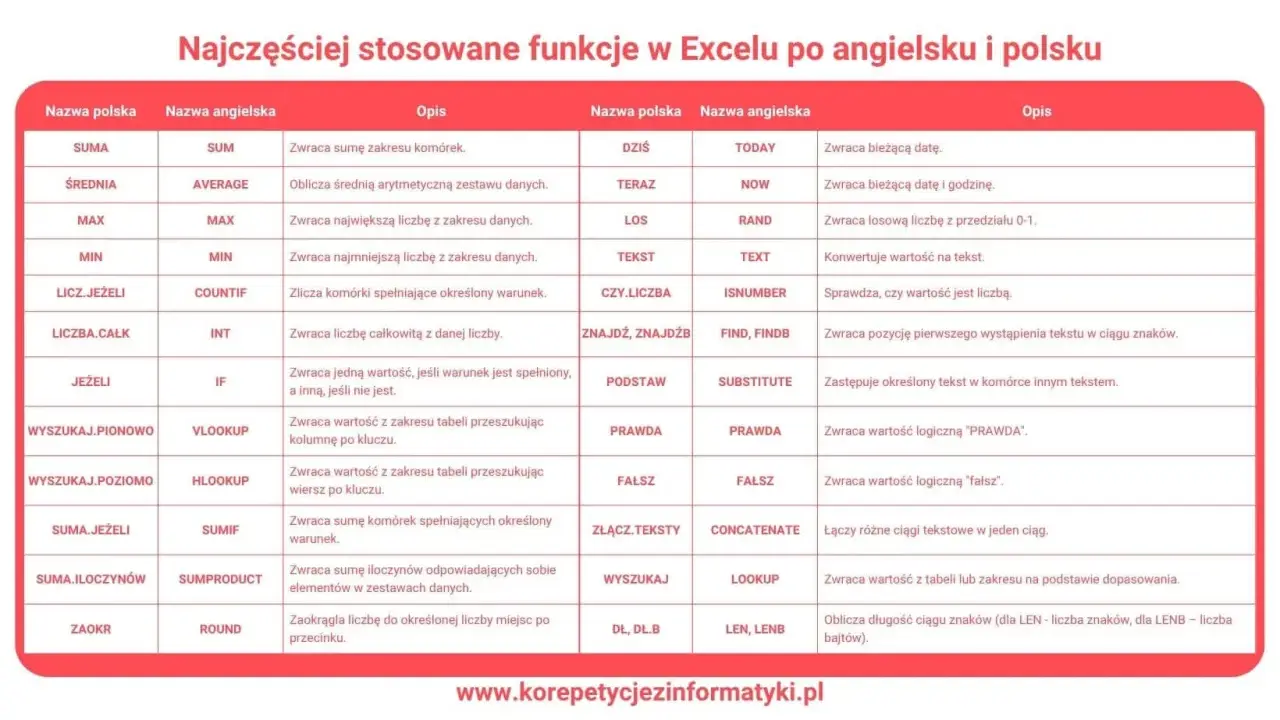
Temat wyszukaj pionowo po angielsku excel sprowadza się do jednej odpowiedzi: w angielskiej wersji programu ta funkcja nazywa się VLOOKUP. W tym tekście wyjaśniam, jak ją wpisać, jak czytać jej argumenty, kiedy sprawdza się w analizie danych, a kiedy lepiej od razu przejść na XLOOKUP albo połączenie INDEX i MATCH. Dorzucam też błędy, które najczęściej psują wynik, bo to one zwykle kosztują najwięcej czasu.
Najkrótsza odpowiedź i najważniejsze różnice
- W angielskim Excelu odpowiednikiem WYSZUKAJ.PIONOWO jest VLOOKUP.
- Składnia funkcji to =VLOOKUP(lookup_value, table_array, col_index_num, [range_lookup]).
- VLOOKUP szuka w pierwszej kolumnie
- Funkcja działa tylko od lewej do prawej, więc nie nadaje się do każdego układu tabeli.
- W Microsoft 365 często lepszym wyborem jest XLOOKUP, bo działa w obu kierunkach i domyślnie zwraca dokładne dopasowanie.
- Przy kopiowaniu formuł między polskim i angielskim Excelem trzeba pilnować nazw funkcji oraz separatorów argumentów.
Co oznacza VLOOKUP i kiedy chodzi o to właśnie wyszukiwanie
Najprościej ujmując, VLOOKUP to angielska nazwa pionowego wyszukiwania w tabeli. Jeśli w polskiej wersji Excela pracujesz na WYSZUKAJ.PIONOWO, to po zmianie języka interfejsu ta sama logika zostaje, zmienia się tylko nazwa funkcji. Ja traktuję to jako jeden z tych drobnych szczegółów, które robią ogromną różnicę podczas pracy z cudzymi plikami, szkoleniami po angielsku albo arkuszami przekazywanymi między zespołami.
Mechanizm jest prosty: podajesz wartość do znalezienia, wskazujesz tabelę, a Excel zwraca wynik z innej kolumny w tym samym wierszu. W praktyce najlepiej sprawdza się to przy identyfikatorach produktów, numerach pracowników, kodach kontrahentów czy prostych cennikach. Nie jest to uniwersalne narzędzie do każdej tabeli, ale w typowych zadaniach analitycznych nadal bywa szybkie i wystarczająco czytelne.
Warto też pamiętać, że angielski Excel używa nazw funkcji takich jak VLOOKUP, ale w zależności od ustawień regionalnych mogą zmieniać się też separatory argumentów. W praktyce oznacza to, że kopia formuły z polskiego arkusza nie zawsze zadziała 1:1 po wklejeniu do wersji angielskiej. To drobiazg, ale często właśnie on blokuje pracę na kilka minut, zanim człowiek zauważy, że problemem nie jest logika, tylko zapis.
To rozróżnienie dobrze mieć w głowie, bo od niego zależy dalsza logika formuły i wybór właściwego narzędzia.
Jak działa VLOOKUP w praktyce

Składnia wygląda tak: =VLOOKUP(lookup_value, table_array, col_index_num, [range_lookup]). Dla kogoś, kto dopiero przeskakuje z polskiego Excela, najważniejsze są nie nazwy techniczne, tylko sens każdego argumentu.
- lookup_value to wartość, której szukasz, na przykład kod produktu albo identyfikator klienta.
- table_array to zakres danych, w którym Excel ma szukać.
- col_index_num to numer kolumny w obrębie wskazanego zakresu, z której ma zostać zwrócony wynik.
- [range_lookup] określa, czy chcesz dopasowanie przybliżone, czy dokładne.
W analizie biznesowej ja prawie zawsze zaczynam od dokładnego dopasowania, czyli od wartości FALSE. To bezpieczniejszy wariant, bo zwraca wynik tylko wtedy, gdy Excel znajdzie identyczną wartość. Przybliżone dopasowanie ma sens głównie wtedy, gdy pracujesz na progach, przedziałach albo tabelach taryfowych, na przykład przy rabatach, podatkach czy stopniach premiowych.
W angielskim Excelu argumenty oddziela się przecinkami, więc formuła może wyglądać na przykład tak: =VLOOKUP(E2,A2:C100,3,FALSE). Jeśli kopiujesz ją z polskiego arkusza, zwykle musisz zamienić nie tylko nazwę funkcji, ale też średniki na przecinki. To właśnie ta podwójna zmiana najczęściej decyduje o tym, czy formuła zadziała od razu, czy zwróci błąd składni.
Gdy już rozumiesz ten układ, łatwiej przejść do błędów, które pojawiają się najczęściej w realnych plikach.
Najczęstsze błędy, które wywołują zły wynik lub #N/A
- Kolumna wyszukiwania nie jest pierwsza w zakresie - VLOOKUP działa tylko wtedy, gdy szukana wartość znajduje się w lewej, pierwszej kolumnie wskazanego zakresu. Jeśli tabela jest zbudowana inaczej, funkcja nie da poprawnego wyniku.
- Tekst i liczby wyglądają tak samo, ale są zapisane inaczej - numer klienta zapisany jako tekst nie zawsze dopasuje się do numeru zapisanego jako liczba. Dla Excela to dwie różne rzeczy.
- W arkuszu są spacje lub ukryte znaki - jeden zbędny odstęp na końcu komórki potrafi zepsuć dopasowanie. To częsta przyczyna błędów, zwłaszcza po imporcie danych.
- Użyto złego typu dopasowania - jeśli chcesz dokładnego wyniku, a zostawisz dopasowanie przybliżone, możesz dostać wartości, które wyglądają sensownie, ale są po prostu błędne.
- Zakres przy dopasowaniu przybliżonym nie jest posortowany - wtedy wynik bywa losowy z perspektywy użytkownika, choć technicznie formuła się wykonuje.
- W tabeli są duplikaty klucza - VLOOKUP zwraca pierwsze znalezione dopasowanie, więc przy powtórzeniach nie zawsze dostaniesz rekord, którego naprawdę oczekujesz.
-
Odwołania nie są zablokowane - jeśli kopiujesz formułę w dół, a zakres się przesuwa, wynik zaczyna się rozjeżdżać. W praktyce pomaga użycie odwołań bezwzględnych, na przykład z symbolami
$.
Jeśli mam wskazać jeden błąd, który najczęściej jest mylony z awarią Excela, to będzie nim #N/A. Ten komunikat bardzo często nie oznacza, że funkcja jest zepsuta, tylko że dane wejściowe nie pasują do siebie dokładnie. Warto zacząć diagnostykę właśnie od sprawdzenia zgodności typu danych, spacji i kolejności kolumn.
Gdy zakres zaczyna się komplikować, często lepiej sięgnąć po inne narzędzie niż walczyć z ograniczeniami VLOOKUP.
Kiedy lepiej użyć XLOOKUP albo INDEX i MATCH
Ja dobieram funkcję do układu danych, a nie odwrotnie. Jeśli tabela jest prosta, a zgodność ma być szybka i czytelna, VLOOKUP nadal ma sens. Jeśli jednak arkusz ma żyć długo, zmieniać się razem z procesem albo być używany przez różnych ludzi, lepiej od razu rozważyć nowsze rozwiązanie.
| Funkcja | Kiedy ją wybrać | Najważniejsze ograniczenie |
|---|---|---|
| VLOOKUP | Proste tabele, szybkie wyszukiwanie po pierwszej kolumnie, starsze pliki i zgodność z wieloma wersjami Excela | Działa tylko od lewej do prawej |
| XLOOKUP | Microsoft 365 i nowsze wersje, elastyczne wyszukiwanie w dowolnym kierunku, lepsza obsługa błędów | Nie działa w starszych wersjach, takich jak Excel 2016 i 2019 |
| INDEX + MATCH | Gdy potrzebujesz większej kontroli, kompatybilności w starszych środowiskach albo wyszukiwania niepasującego do układu VLOOKUP | Składnia jest mniej intuicyjna dla początkujących |
XLOOKUP zwykle wygrywa wygodą. Działa w dowolnym kierunku, domyślnie zwraca dokładne dopasowanie i pozwala łatwiej obsłużyć brak wyniku. Z kolei INDEX + MATCH to dobry wybór wtedy, gdy chcesz mieć narzędzie bardziej odporne na zmiany struktury tabeli i nie możesz liczyć na nową wersję Excela u wszystkich odbiorców pliku.
W dokumentacji Microsoft wprost widać, że XLOOKUP został zaprojektowany jako wygodniejsza alternatywa dla klasycznego wyszukiwania. Ja traktuję to jako sygnał praktyczny: nie chodzi o to, żeby bezwzględnie porzucić VLOOKUP, tylko żeby nie trzymać się go tam, gdzie zwyczajnie ma słabsze możliwości.
Najlepszy wybór zależy więc od wersji Excela, układu tabeli i tego, jak długo plik ma pozostać używalny bez poprawek.
Przykłady formuł, które naprawdę przydają się w analizie danych
W analityce najwięcej daje nie sama znajomość funkcji, tylko umiejętność wpięcia jej w konkretny proces. Tu właśnie VLOOKUP pokazuje swoją wartość: skraca ręczne porównywanie rekordów i pozwala szybko podciągać dane z jednej tabeli do drugiej.
| Scenariusz | Przykładowa formuła | Co robi |
|---|---|---|
| Cena produktu po kodzie SKU | =VLOOKUP(E2,Products!A2:C100,3,FALSE) |
Zwraca cenę z trzeciej kolumny po znalezieniu kodu produktu. |
| Dział pracownika po ID | =VLOOKUP(G2,Employees!A:D,4,FALSE) |
Podaje nazwę działu przypisaną do konkretnego identyfikatora. |
| Rabat lub stawka progowa | =VLOOKUP(B2,Discounts!A2:B10,2,TRUE) |
Dobiera wartość z najbliższego niższego progu, jeśli tabela jest posortowana rosnąco. |
W codziennej pracy przydaje się też jedna prosta zasada: jeśli w arkuszu masz dużo identyfikatorów, zacznij od uporządkowania danych, a dopiero potem buduj formułę. Sama funkcja nie naprawi bałaganu w źródłach, ale dobrze ułożona tabela potrafi oszczędzić zaskakująco dużo czasu.
Jeśli te zasady wdrożysz od razu, arkusze staną się stabilniejsze, a automatyzacja przestanie opierać się na ręcznym sprawdzaniu każdego rekordu.
Co warto zapamiętać, gdy pracujesz na angielskim Excelu
- WYSZUKAJ.PIONOWO to po angielsku VLOOKUP, więc problem zwykle nie leży w logice, tylko w nazwie funkcji i separatorach.
- Jeśli układ tabeli jest prosty, VLOOKUP nadal jest szybkim i czytelnym rozwiązaniem.
- Jeśli pracujesz na nowszym Excelu, rozważ XLOOKUP, bo daje większą elastyczność i mniej ograniczeń.
- Jeśli musisz zachować kompatybilność, INDEX + MATCH bywa bezpieczniejszym wyborem niż rozbudowywanie VLOOKUP do granic możliwości.
- W analizie danych największą różnicę robią: czyste identyfikatory, brak duplikatów, poprawny typ danych i sensowny układ tabeli.
Jeśli mam zostawić jedną praktyczną wskazówkę, to tę: w angielskim Excelu nie ucz się samej nazwy funkcji, tylko całej logiki wyszukiwania. Wtedy VLOOKUP, XLOOKUP i INDEX plus MATCH przestają być zestawem przypadkowych formuł, a stają się narzędziami do porządkowania danych, automatyzacji raportów i szybszej pracy z arkuszami.
