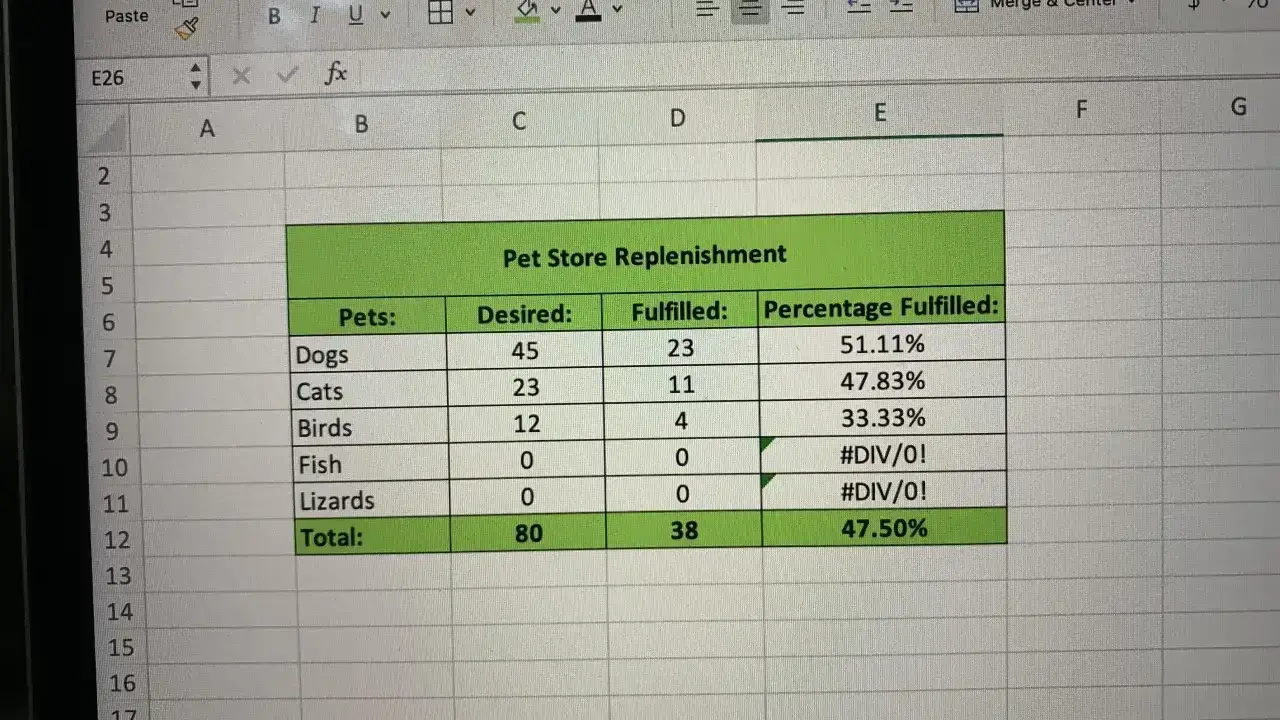
Obliczanie ilorazu w Excelu wydaje się proste, dopóki nie trzeba zdecydować, czy wynik ma być dokładny, całkowity czy zabezpieczony przed pustą komórką. W praktyce właśnie te detale decydują, czy arkusz nadaje się tylko do jednorazowej kalkulacji, czy też do regularnej analizy danych i raportowania.
W tym tekście pokazuję, jak poprawnie dzielić liczby w arkuszu, kiedy użyć funkcji całkowitej, jak uniknąć błędu #DZIEL/0! i jak zamienić zwykłe dzielenie w użyteczny wskaźnik biznesowy.
Najkrótsza droga do poprawnego dzielenia w arkuszu
- Do zwykłego dzielenia używaj operatora /, a nie osobnej funkcji.
- Jeśli potrzebujesz tylko części całkowitej wyniku, sięgnij po CZ.CAŁK.DZIELENIA.
- Błąd #DZIEL/0! pojawia się, gdy mianownik jest zerem albo pustą komórką.
- W analizie biznesowej dzielenie najczęściej służy do liczenia marży, udziałów procentowych i wskaźników per jednostka.
- Najwięcej problemów powodują tekst zapisany jako liczba, zła kolejność działań i zaokrąglenia.
Jak działa dzielenie w Excelu
W zwykłym arkuszu nie wpisujesz osobnej funkcji dzielenia. Do obliczeń służy operator /, więc formuła =10/5 zwróci 2, a =A2/B2 policzy wynik na podstawie wartości z komórek. Microsoft przypomina, że w Excelu to właśnie ukośnik odpowiada za standardowe dzielenie, a funkcja całkowita jest osobnym narzędziem do innych zastosowań.
Warto pamiętać o kolejności działań: Excel najpierw wykonuje mnożenie i dzielenie, a dopiero potem dodawanie i odejmowanie. Jeśli więc w jednej formule łączysz kilka operacji, nawiasy nie są ozdobą, tylko sposobem na kontrolę wyniku. W praktyce to pierwsza rzecz, którą sprawdzam, gdy wynik wygląda „prawie dobrze”, ale jednak nie zgadza się z oczekiwaniem.
To wystarcza w prostych arkuszach, ale w raportach z wieloma wierszami szybko dochodzą odwołania względne i bezwzględne, więc dalej pokazuję to na konkretnych przykładach.
Jak policzyć wynik z dwóch komórek
Najczęściej dzielisz jedną wartość przez drugą: sprzedaż przez liczbę zamówień, koszt przez liczbę sztuk albo czas przez liczbę zadań. Najprostszy zapis wygląda tak: =A2/B2. Jeśli kopiujesz formułę w dół, Excel automatycznie przesunie odwołania, co jest wygodne wtedy, gdy każdy wiersz ma własne dane.
| Sytuacja | Formuła | Po co to robić |
|---|---|---|
| Wynik dla jednego wiersza | =A2/B2 |
Podstawowe dzielenie dwóch komórek |
| Stały mianownik | =A2/$B$2 |
Jedna wartość odniesienia dla całej tabeli |
| Najpierw suma, potem dzielenie | =SUMA(A2:A10)/B2 |
Przydatne przy wskaźnikach i agregacjach |
| Wynik w procentach | =(A2/B2)*100 |
Udział, marża albo porównanie względem całości |
Znak $ blokuje kolumnę albo wiersz. Jeśli mianownik ma pozostać ten sam dla całej tabeli, zapis $B$2 oszczędza czas i chroni przed przypadkowym przesunięciem odwołania po przeciągnięciu formuły. W praktyce to drobiazg, który bardzo szybko staje się różnicą między porządnym raportem a chaosem po kilku kopiowaniach.
Jeżeli prowadzisz arkusz miesięczny albo kwartalny, właśnie ten detal decyduje, czy formuła wytrzyma rozwój pliku. Następny krok to wybór między pełnym wynikiem a wynikiem całkowitym.
Kiedy lepiej sięgnąć po funkcję całkowitą
Nie każde dzielenie ma kończyć się ułamkiem. Gdy liczysz liczbę pełnych paczek, pełnych godzin, całych dni albo kompletnych jednostek, przydaje się funkcja CZ.CAŁK.DZIELENIA w polskiej wersji Excela, czyli odpowiednik angielskiego QUOTIENT. Zwraca ona tylko część całkowitą wyniku, bez reszty.
| Rozwiązanie | Przykład | Kiedy ma sens | Ważne ograniczenie |
|---|---|---|---|
| Pełny wynik | =A2/B2 |
Gdy chcesz dokładną wartość z przecinkiem | Zwraca ułamki i może wymagać zaokrąglenia |
| Wynik całkowity | =CZ.CAŁK.DZIELENIA(A2;B2) |
Gdy liczysz pełne jednostki, np. paczki albo godziny | Odcina resztę, nie zaokrągla |
| Zaokrąglenie prezentacyjne | =ZAOKR(A2/B2;0) |
Gdy chcesz czytelny wynik na ekranie | To nie to samo co dzielenie całkowite |
W polskiej wersji Excela argumenty funkcji oddzielasz średnikiem, więc zapis =CZ.CAŁK.DZIELENIA(A2;B2) jest poprawny. Ja traktuję tę funkcję jako narzędzie do logistyki i planowania, a nie do każdego typu analizy, bo w finansach czy sprzedaży reszta często ma znaczenie i nie warto jej po prostu ucinać.
Jeśli wynik ma być dalej używany w obliczeniach, różnica między odcięciem reszty a zaokrągleniem potrafi zmienić logikę całego arkusza. To prowadzi wprost do najczęstszego problemu: dzielenia przez zero.
Jak uniknąć błędu #DZIEL/0!
Błąd #DZIEL/0! pojawia się wtedy, gdy mianownik ma wartość 0 albo jest pusty i Excel traktuje go jak zero. W raportach zdarza się to częściej, niż wiele osób zakłada, bo wystarczy brak danych w jednym wierszu albo filtr, który wycina część tabeli.
Najprostsze zabezpieczenie wygląda tak:
-
=JEŻELI(B2=0;"";A2/B2)- zwraca pusty wynik, gdy nie ma bezpiecznego mianownika. -
=JEŻELI(B2=0;"brak danych";A2/B2)- pokazuje jasny komunikat zamiast błędu. -
=JEŻELI.BŁĄD(A2/B2;"brak danych")- przechwytuje także inne błędy, ale łatwo nim ukryć prawdziwy problem z danymi.
Ja zwykle zaczynam od jawnego sprawdzenia mianownika, bo wtedy od razu widzę, czy problemem jest zero, pustka czy coś głębszego w danych. JEŻELI.BŁĄD zostawiam na sytuacje, w których naprawdę ufam logice arkusza i chcę tylko odfiltrować przypadki wyjątkowe.
Jeżeli chcesz, by arkusz był odporny na brak danych, to jest najprostsza linia obrony. W praktyce jednak równie często psują nie same zera, lecz formatowanie i sposób wpisywania wartości, więc dalej pokazuję właśnie te pułapki.
Najczęstsze pułapki przy dzieleniu danych
Najwięcej problemów nie bierze się z samego działania matematycznego, tylko z tego, jak dane trafiły do arkusza. Poniżej są błędy, które widzę najczęściej przy pracy z raportami i importami z innych systemów:
- Nie wpisuj działania bez znaku
=na początku, bo Excel może potraktować ciąg jako datę, a nie jako obliczenie. - Sprawdzaj, czy mianownik jest liczbą, a nie tekstem po imporcie z CSV albo po wklejeniu z innego systemu.
- Patrz na format komórki. Wynik może wyglądać na zaokrąglony tylko dlatego, że arkusz ukrywa część miejsc po przecinku.
- Pamiętaj, że
20%to w obliczeniach0,2, więc dzielenie przez procent nie działa tak jak dzielenie przez liczbę całkowitą. - Gdy kopiujesz formułę w dół, pilnuj znaków
$, jeśli mianownik ma zostać stały. - Jeśli chcesz tylko ładnego wyglądu raportu, zaokrąglaj na końcu, np.
=ZAOKR(A2/B2;2), zamiast wcześnie ucinać dane wejściowe.
Microsoft zwraca też uwagę, że wpisanie samego 7/30 bez znaku = może zostać odczytane jak data, a nie działanie matematyczne. To drobny szczegół, ale potrafi całkowicie zniekształcić dane wejściowe, zwłaszcza gdy arkusz jest budowany szybko albo przez kilka osób naraz.
Po wyeliminowaniu tych błędów arkusz staje się znacznie stabilniejszy. I właśnie wtedy dzielenie przestaje być sztuczką techniczną, a zaczyna działać jako sensowny wskaźnik w analizie biznesowej.
Jak wykorzystać dzielenie w analizie biznesowej
W raportach zarządczych dzielenie rzadko jest celem samym w sobie. Najczęściej służy do zbudowania wskaźnika, który mówi więcej niż sama suma albo sam wolumen. To dlatego w analizie Excel tak dobrze łączy się z KPI, dashboardami i prostymi modelami kontrolingowymi.
| Wskaźnik | Co liczysz | Po co |
|---|---|---|
| Średni koszyk | Przychód / liczba zamówień | Ocena jakości sprzedaży |
| Koszt jednostkowy | Koszt całkowity / liczba sztuk | Kontrola opłacalności produkcji lub zakupów |
| Przychód na klienta | Przychód / liczba klientów | Porównywanie kanałów i segmentów |
| Udział w całości | Wartość segmentu / suma wszystkich wartości | Analiza struktury sprzedaży lub portfela |
| Wydajność zespołu | Liczba zadań / liczba godzin | Pomiar tempa pracy, a nie tylko samego wolumenu |
W takich scenariuszach zwykle patrzę nie tylko na sam wynik, ale też na stabilność mianownika. Jeśli liczba klientów, zadań albo sztuk potrafi spaść do zera, raport musi to przewidzieć, inaczej cały wskaźnik zacznie generować wyjątki zamiast informacji. To właśnie w analizie biznesowej najbardziej docenia się proste zabezpieczenia z poprzedniej sekcji.
Takie wskaźniki są proste, ale dobrze prowadzą rozmowę o efektywności: nie pokazują tylko, ile czegoś było, lecz ile przypada na jednostkę, klienta albo czas. Na koniec zostaje kilka zasad, które warto trzymać pod ręką, gdy arkusz zaczyna rosnąć.
Co zapamiętać, gdy dzielenie trafia do większego raportu
Jeżeli mam zostawić tylko jedną praktyczną zasadę, to jest nią ta: najpierw wybierz sens wyniku, dopiero potem zapis formuły. Jeśli potrzebujesz pełnej wartości, użyj /; jeśli liczysz tylko pełne jednostki, wybierz CZ.CAŁK.DZIELENIA; jeśli ryzykujesz braki w danych, zabezpiecz mianownik przez JEŻELI albo JEŻELI.BŁĄD; a jeśli zależy ci na czytelności raportu, zaokrąglaj na końcu, nie na wejściu.
- Sprawdź, czy wynik ma być dokładny, czy tylko całkowity.
- Ustal, czy mianownik może przyjmować zero albo pustą wartość.
- Zadbaj o poprawne odwołania, jeśli formuła będzie kopiowana między wierszami.
- Nie myl zaokrąglenia z dzieleniem całkowitym.
W analizie biznesowej taka dyscyplina oszczędza więcej czasu niż najbardziej efektowny wykres. Dobrze napisane dzielenie w Excelu nie wygląda spektakularnie, ale właśnie dlatego działa niezawodnie, gdy arkusz ma wspierać codzienne decyzje.
