Rozdzielenie jednego pola na kilka kolumn to jedna z tych czynności w Excelu, które oszczędzają czas od razu, zwłaszcza gdy pracujesz na eksporcie z systemu CRM, ERP albo pliku CSV. W tym tekście pokazuję, jak rozdzielic tekst w excel na trzy najpraktyczniejsze sposoby: narzędziem Tekst jako kolumny, Wypełnianiem błyskawicznym i formułami, a na końcu podpowiadam, kiedy lepiej użyć Power Query. To temat prosty tylko z pozoru, bo dobór metody decyduje o tym, czy wynik będzie szybki, czy też rozsypie się przy pierwszej zmianie danych.
Najkrótsza droga do rozdzielenia danych w Excelu
- Jeśli dane mają stały separator, najprościej użyć narzędzia Tekst jako kolumny.
- Gdy wzorzec jest oczywisty, Wypełnianie błyskawiczne potrafi zrobić robotę bez formuł.
- Formuły sprawdzają się wtedy, gdy wynik ma się sam aktualizować po zmianie źródła.
- Power Query jest najlepsze przy powtarzalnych importach i większych zbiorach danych.
- Przed podziałem sprawdź, czy po prawej stronie są wolne kolumny, bo Excel może nadpisać zawartość.
- W polskich plikach najczęściej spotkasz średnik, spację, tabulator albo kombinację kilku separatorów.
Którą metodę rozdzielania tekstu wybrać
W praktyce wybór zależy od tego, czy masz jednorazowy plik do uporządkowania, czy cykliczny raport, który wraca co tydzień albo co miesiąc. Ja najczęściej dzielę to tak:
| Metoda | Kiedy się sprawdza | Największa zaleta | Ograniczenie |
|---|---|---|---|
| Tekst jako kolumny | Dane są rozdzielone separatorem, na przykład średnikiem, spacją lub tabulatorem | Szybki wynik bez budowania formuł | Trzeba uważać na nadpisanie sąsiednich komórek |
| Wypełnianie błyskawiczne | Excel ma odczytać prosty wzorzec, na przykład imię i nazwisko lub fragment adresu | Bardzo intuicyjne i dobre do czyszczenia pojedynczych kolumn | Może się pomylić przy niestandardowych rekordach |
| Formuły | Podział ma być automatyczny i odświeżać się razem z danymi | Największa kontrola nad logiką rozdzielania | Wymaga odrobiny dyscypliny i znajomości funkcji |
| Power Query | Dane importujesz regularnie i chcesz zautomatyzować cały proces | Buduje powtarzalny proces, a nie jednorazową czynność | Ma wyższy próg wejścia niż zwykłe narzędzia z karty Dane |
Jeżeli mam uporządkować kilkaset rekordów raz, zaczynam od narzędzia z wstążki. Jeżeli ten sam plik ma wracać regularnie, od razu myślę o formułach albo Power Query. Taka decyzja oszczędza później więcej czasu niż sam moment podziału tekstu.
Najprostszy wariant zaczyna się od separatora, więc w kolejnym kroku pokazuję, jak zrobić to bez kombinowania.
Jak rozdzielić tekst po separatorze narzędziem Tekst jako kolumny
Na polskich plikach najczęściej spotykam średnik, tabulator albo przecinek, bo tak eksportują dane systemy sprzedażowe, kadrowe i księgowe. Excel radzi sobie z tym dobrze, o ile poprawnie wskażesz ogranicznik i zostawisz miejsce na wynik.
- Zaznacz komórkę, zakres lub całą kolumnę z tekstem, który chcesz podzielić.
- Przejdź do karty Dane i wybierz Tekst jako kolumny lub Podziel tekst na kolumny.
- W kreatorze wybierz opcję Rozdzielany, jeśli tekst jest oddzielony znakiem, takim jak średnik, przecinek czy spacja.
- Jeżeli rekordy mają stałą długość, wybierz opcję Stała szerokość. To lepsze dla kodów i identyfikatorów z powtarzalnym układem znaków.
- Wskaż ograniczniki, które naprawdę występują w danych. Najczęściej są to średnik, tabulator, spacja albo znak niestandardowy.
- Sprawdź podgląd, bo tam najłatwiej zauważyć, że separator został rozpoznany źle albo że w danych są dodatkowe spacje.
- Wybierz miejsce docelowe i zatwierdź podział.
Uwaga: Excel zapisze wynik w sąsiednich kolumnach, więc jeśli po prawej stronie masz dane, istnieje ryzyko ich nadpisania. Ja zwykle przed podziałem dodaję kilka pustych kolumn albo kopiuję zakres do osobnego arkusza.
Ta metoda jest najlepsza wtedy, gdy separator jest czytelny i powtarzalny. Gdy go nie ma albo dane są zapisane dość chaotycznie, szybciej wychodzi użycie wzorca niż ręczne ustawianie ogranicznika. Wtedy sens ma Wypełnianie błyskawiczne.
Wypełnianie błyskawiczne działa dobrze, gdy wzorzec jest prosty
Wypełnianie błyskawiczne lubię wtedy, gdy nie chcę walczyć z delimitatorem, tylko dać Excelowi przykład. Wpisuję obok dwie pierwsze odpowiedzi, a potem uruchamiam Ctrl+E albo polecenie Wypełnianie błyskawiczne na wstążce.
Najczęściej używam go do takich zadań:
- oddzielenie imienia od nazwiska w jednej kolumnie,
- wyciągnięcie nazwy użytkownika z adresu e-mail,
- rozbicie kodu produktu na prefiks i numer,
- przepisanie daty, godziny albo numeru telefonu do formatu, którego potrzebuję w raporcie.
Ta funkcja dobrze działa, bo rozpoznaje przewidywalną prawidłowość w danych. Jednocześnie ma swoje granice. Jeśli rekordy są nierówne, a część wartości wygląda inaczej niż pozostałe, wynik trzeba sprawdzić ręcznie. Wypełnianie błyskawiczne uwzględnia też wielkość liter, więc przy mieszanych zapisach trzeba być konsekwentnym.
Ja traktuję je jako szybkie narzędzie do czyszczenia danych, nie jako stały mechanizm przetwarzania. Gdy zadanie ma wracać regularnie, lepiej przejść do formuł, bo dają większą kontrolę i łatwiej je odświeżać razem z arkuszem.
Formuły dają największą kontrolę nad podziałem danych
Gdy potrzebuję pełnej kontroli, sięgam po formuły. To najlepsza droga, jeśli wynik ma się sam aktualizować po zmianie źródła albo jeśli separatorów jest kilka i nie da się ich wygodnie obsłużyć jednym kliknięciem.
| Rodzina funkcji | Do czego się nadaje | Dlaczego jest przydatna |
|---|---|---|
| TEKST.PRZED i TEKST.PO | Wyciąganie tekstu przed lub po konkretnym znaku | Są czytelne i dobrze działają przy prostych separatorach |
| PODZIEL.TEKST | Dzielenie jednego ciągu na kolumny lub wiersze | Sprawdza się przy powtarzalnych danych z jasno określonym ogranicznikiem |
| LEWY, PRAWY, FRAGMENT.TEKSTU, SZUKAJ.TEKST i DŁ | Wycinanie fragmentu na podstawie pozycji znaków | Daje dużą elastyczność, gdy separator nie jest prosty albo gdy trzeba liczyć znaki |
W nowszych wersjach Excela funkcje tego typu są wygodne, ale starszy skoroszyt może nie obsłużyć nowych formuł i wtedy pojawi się błąd. Jeśli widzisz problem z kompatybilnością, sprawdzaj, czy plik nie był otwierany w starszej wersji programu. To szczególnie ważne, gdy arkusz krąży między różnymi działami albo między komputerami z różnymi wersjami Excela.
Ja zwykle zaczynam od funkcji TEKST.PRZED i TEKST.PO, bo są prostsze niż klasyczne kombinacje LEWY + SZUKAJ.TEKST. Jeśli jednak układ danych jest bardziej złożony, klasyczne funkcje nadal są niezastąpione. A kiedy tekst trzeba rozdzielać przy każdym imporcie, najlepiej przenieść całość do Power Query.
Power Query ma sens, gdy pracujesz na danych regularnie
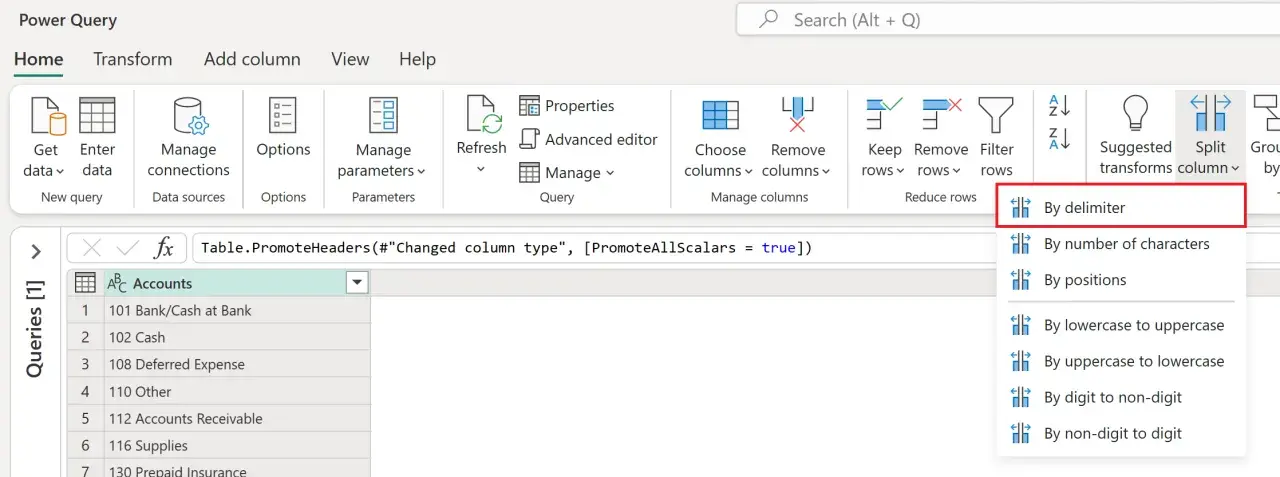
Jeżeli split ma być częścią większego procesu analitycznego, Power Query zwykle wygrywa z ręcznym klikanem. Ładuję dane raz, definiuję regułę dzielenia i potem tylko odświeżam zapytanie, zamiast powtarzać ten sam zestaw czynności co miesiąc.
W Power Query możesz dzielić kolumny:
- według ogranicznika,
- według liczby znaków,
- według pozycji,
- czasem także według zmiany wielkości liter, jeśli dane są techniczne i mają powtarzalną strukturę.
To rozwiązanie szczególnie dobrze działa w środowisku biznesowym, gdzie dane przychodzą z wielu źródeł, a arkusz ma być tylko końcowym etapem analizy. W takiej sytuacji nie chodzi już o samo rozdzielenie tekstu, ale o zbudowanie procesu, który da się odtworzyć bez ryzyka przypadkowego błędu. Jeśli plik jest duży albo regularnie się zmienia, Power Query daje po prostu więcej spokoju.
Skoro podstawy wyboru metody są już jasne, zostaje jeszcze najważniejsza część praktyki, czyli błędy, które najczęściej psują wynik mimo poprawnego kliknięcia.
Najczęstsze błędy przy dzieleniu tekstu i jak ich uniknąć
Najwięcej problemów widzę nie w samym narzędziu, tylko w jakości wejścia. Tekst rozdziela się dobrze tylko wtedy, gdy źródło jest spójne, a separator naprawdę jest tym, za co go uważasz.
- Nadmiarowe spacje i twarde spacje utrudniają dopasowanie, więc warto najpierw oczyścić dane.
- Mieszane separatory w jednej kolumnie rozbijają wynik, bo Excel nie zgaduje intencji użytkownika.
- Brak pustych kolumn po prawej kończy się nadpisaniem danych, a to już boli bardziej niż błędny podział.
- Źle wybrany ogranicznik daje wynik, który wygląda prawie dobrze, ale później psuje filtrowanie i raportowanie.
- Stare wersje Excela mogą nie obsłużyć nowych funkcji i wtedy pojawia się błąd typu #NAZWA? albo prefiks _xlfn.
- Numery i kody potrafią zamienić się w daty albo stracić zera wiodące, jeśli nie kontrolujesz formatu po podziale.
Przed podziałem robię prosty test na kilku rekordach, a dopiero potem puszczam operację na całej kolumnie. To banalne, ale właśnie takie drobiazgi najczęściej ratują godzinę ręcznego poprawiania. Gdy ten etap masz pod kontrolą, łatwiej przejść do zrobienia z całej czynności stałego elementu procesu.
Jak z jednorazowego podziału zrobić powtarzalny proces
Jeśli ten sam problem wraca regularnie, nie zatrzymuję się na samym rozdzieleniu danych. Wolę od razu uporządkować źródło, nazwę kolumn i sposób importu, żeby kolejny plik nie wymagał tej samej pracy od zera.
- Przechowuję kopię surowych danych przed zmianami.
- Standaryzuję separator jeszcze przed importem, jeśli mam na to wpływ.
- Po rozdzieleniu nadaję kolumnom sensowne nagłówki, a nie techniczne nazwy tymczasowe.
- Sprawdzam, czy wynik nie wymaga usunięcia duplikatów albo pustych wierszy.
- Gdy plik ma wracać, przenoszę regułę do Power Query albo do formuł, zamiast wykonywać ten sam ruch ręcznie.
W praktyce to właśnie ten moment odróżnia jednorazowe posprzątanie arkusza od procesu, który realnie wspiera analizę i automatyzację. Jeśli dobrze wybierzesz metodę za pierwszym razem, następne importy przestają być ręczną robotą, a stają się krótkim krokiem kontrolnym.
