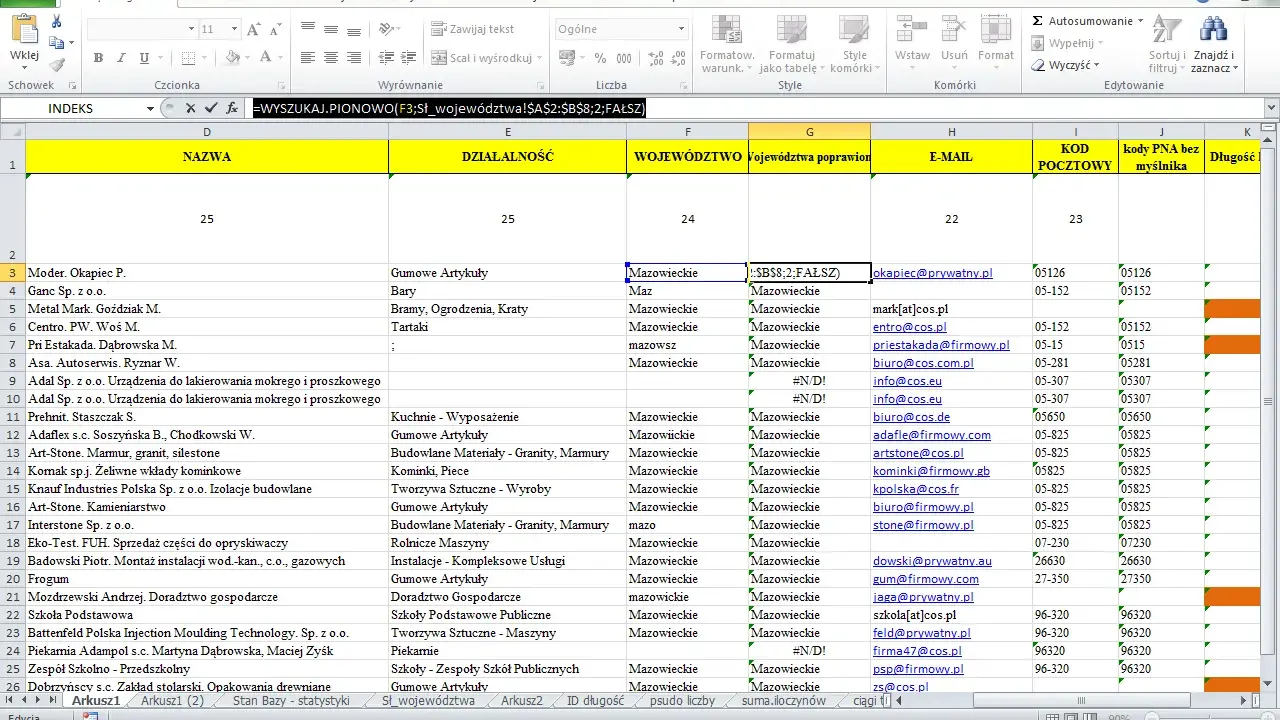
Dobra interpretacja danych w Excelu zaczyna się nie od wykresu, tylko od pytania, co dokładnie ma zostać ocenione: sprzedaż, skuteczność kampanii, realizacja planu czy jakość procesu. W praktyce najwięcej błędów powstaje nie na etapie liczenia, lecz przy wyborze wskaźników, porównaniu złych okresów i mieszaniu danych, które nie opisują tego samego zjawiska. Poniżej pokazuję, jak podejść do tematu krok po kroku: od przygotowania arkusza, przez dobór metryk, po interpretację wniosków i raportowanie ich zespołowi.
Najpierw ustal cel, potem oczyść dane i dopiero na końcu licz wskaźniki
- Najpierw określ, czy oceniasz trend, odchylenie od planu, segment czy efekt kampanii.
- W Excelu największą różnicę robi porządek w danych: brak duplikatów, spójne daty i jednolita struktura.
- Średnia bywa myląca, więc obok niej sprawdzaj medianę, dynamikę i rozrzut wyników.
- Tabele przestawne, formatowanie warunkowe i wykresy liniowe skracają drogę od danych do wniosków.
- Wynik ma sens dopiero wtedy, gdy prowadzi do decyzji: co poprawić, co utrzymać, co przetestować.
Zacznij od pytania, które ma odpowiedzieć wynik
Zanim otworzę Excela, chcę wiedzieć, co dokładnie ma pokazać analiza. To brzmi banalnie, ale bez tego nawet poprawnie policzone dane potrafią prowadzić do złych wniosków. Inaczej patrzy się na sprzedaż miesięczną, inaczej na skuteczność lejka, a jeszcze inaczej na terminowość obsługi albo jakość procesu produkcyjnego.
W praktyce ustalam trzy rzeczy: co mierzę, z czym porównuję i jaki próg zmiany uznaję za istotny. Jeśli analizuję kampanię marketingową, nie wystarczy wiedzieć, że liczba leadów wzrosła. Trzeba jeszcze sprawdzić, czy wzrósł też współczynnik konwersji, koszt pozyskania i jakość leadów. Bez takiego kontekstu łatwo pomylić hałas z sygnałem.
- Co mierzę - sprzedaż, czas obsługi, liczbę błędów, konwersję, koszty albo udział w rynku.
- Z czym porównuję - poprzedni okres, plan, benchmark lub ten sam miesiąc rok wcześniej.
- Co uznaję za sukces - konkretną wartość, zakres lub procentową poprawę.
- Jakie decyzje mają z tego wyniknąć - korekta działań, zmiana priorytetów albo test nowego rozwiązania.
Dopiero na takim fundamencie ma sens dalsza praca, bo wtedy wiadomo, które liczby są ważne, a które tylko uzupełniają obraz. Następny krok to przygotowanie danych tak, żeby arkusz nie zaczął mylić nas już na starcie.
Przygotuj dane tak, aby Excel nie liczył błędów
W analizie danych najczęściej przegrywa nie formuła, tylko jakość wejścia. Jeden rekord w złym formacie, kilka pustych komórek albo dwa różne zapisy tej samej kategorii potrafią zafałszować cały wynik. Dlatego przed liczeniem zawsze sprawdzam strukturę arkusza, a dopiero potem buduję raport.
- Ujednolić strukturę - jeden wiersz powinien oznaczać jeden rekord, na przykład jedno zamówienie, jedną transakcję albo jeden dzień.
- Zamienić zakres na tabelę Excela - to ułatwia filtrowanie, rozszerzanie formuł i pracę z dynamicznymi zakresami.
- Sprawdzić typy danych - data ma być datą, liczba liczbą, a tekst tekstem. Mieszanie formatów psuje sortowanie i agregacje.
- Usunąć duplikaty - szczególnie w eksportach z CRM, systemów sprzedażowych i formularzy.
- Oznaczyć braki - puste pola trzeba nazwać i zrozumieć, a nie udawać, że ich nie ma.
- Wypisać definicje kolumn - zwłaszcza gdy kilka osób korzysta z tego samego pliku.
Najbardziej podstępny problem widzę zwykle w definicjach. Na przykład „data sprzedaży” może oznaczać datę zamówienia, płatności albo wysyłki. Jeśli te pojęcia są pomieszane, późniejsza analiza wyników staje się tylko ładnie wyglądającym błędem. Kiedy dane są już uporządkowane, można przejść do tego, co naprawdę ma znaczenie: doboru właściwych wskaźników.
Wybierz wskaźniki, które naprawdę coś mówią
Nie każdy wynik trzeba opisywać tym samym zestawem liczb. Jeśli analizuję wydajność, patrzę inaczej niż przy ocenie sprzedaży czy jakości obsługi. Właśnie dlatego średnia, mimo że wygodna, rzadko wystarcza sama w sobie. Dobra praktyka polega na zestawieniu kilku wskaźników, które odpowiadają na różne pytania.
| Wskaźnik | Co pokazuje | Kiedy używać | Na co uważać |
|---|---|---|---|
| Średnia | Przeciętny poziom wyniku | Gdy dane są dość równomierne | Zniekształcają ją wartości skrajne |
| Mediana | Typowy środek rozkładu | Przy danych nierównych, np. płacach lub czasie obsługi | Nie pokazuje rozrzutu |
| Dynamika procentowa | Tempo zmiany w czasie | Przy porównaniu miesiąc do miesiąca albo rok do roku | Trzeba porównywać ten sam okres |
| Odchylenie od planu | Realizację celu | Przy KPI, budżetach i targetach | Plan musi być realny, inaczej wskaźnik niewiele mówi |
| Współczynnik konwersji | Skuteczność procesu | W lejku sprzedaży, marketingu i e-commerce | Definicja konwersji musi być spójna |
| Udział procentowy | Strukturę wyniku | Przy analizie kanałów, produktów lub regionów | Mały udział nie zawsze znaczy małą wartość biznesową |
| Odchylenie standardowe | Zmienność wyników | Gdy chcesz sprawdzić stabilność procesu | Interpretuj je razem z medianą i średnią |
W Excelu te wskaźniki policzysz z funkcji takich jak AVERAGE, MEDIAN, STDEV.S, SUMIFS i COUNTIFS, ale sam zestaw formuł nie rozwiązuje problemu. Najważniejsze jest to, żeby każda liczba odpowiadała na inne pytanie: czy coś rośnie, czy jest stabilne, czy odbiega od planu, czy po prostu wygląda „średnio”.
Właśnie dlatego przy dobrym raporcie nie zatrzymuję się na jednej liczbie. Zamiast tego przechodzę do kilku przekrojów, bo dopiero one pokazują, skąd wynik się bierze. To prowadzi prosto do kolejnego etapu: czytania danych w kontekście.
Czytaj wyniki w kilku przekrojach, nie tylko w jednej kolumnie
Jeden wynik bez kontekstu prawie zawsze jest zbyt ubogi, by podejmować na jego podstawie decyzję. Jeśli sprzedaż spadła o 8 procent, nie wiem jeszcze, czy problem dotyczy całej firmy, jednego kanału, konkretnego produktu czy może tylko jednego tygodnia. W Excelu warto więc od razu szukać odpowiedzi w kilku warstwach.
Porównaj wynik z planem i z poprzednim okresem
Porównanie do planu pokazuje, czy dowozisz cel. Porównanie do poprzedniego okresu mówi, czy dzieje się jakaś zmiana. Dopiero zestawienie obu perspektyw pozwala stwierdzić, czy odchylenie jest chwilowe, czy sygnalizuje trwały problem. Czasem wynik wygląda słabo tylko dlatego, że plan był agresywny. Czasem odwrotnie - plan jest wykonany, ale trend już wyraźnie się psuje.
Sprawdź segmenty, które ciągną wynik w górę lub w dół
W arkuszu warto od razu rozbić dane na regiony, produkty, kanały, typy klientów lub etapy procesu. Tabele przestawne są tu bardzo skuteczne, bo pozwalają szybko zobaczyć, gdzie leży źródło odchylenia. Niejednokrotnie okazuje się, że cały problem generuje jeden segment, który ma zbyt małą konwersję albo zbyt wysoki koszt obsługi.
Oddziel sezonowość od realnej zmiany
W analizie biznesowej sezonowość potrafi zmylić bardziej niż brak danych. Jeśli w jednym miesiącu wynik rośnie, a w następnym spada, nie zawsze oznacza to błąd operacyjny. Czasem to zwykły efekt kalendarza, świąt, budżetów lub cyklu zakupowego. Dlatego przy porównaniach nie wolno opierać się wyłącznie na jednym okresie, jeśli zjawisko ma charakter powtarzalny.
Przeczytaj również: Zarządzanie danymi w Excelu - Porządek i Analiza
Traktuj odchylenie jako sygnał, nie wyrok
Jeżeli widzę nietypową wartość, najpierw sprawdzam, czy nie jest to pojedynczy wyjątek. Pojedynczy dzień z bardzo wysoką sprzedażą, błąd eksportu albo brak kilku rekordów może całkowicie zmienić obraz. Dobrą praktyką jest więc sprawdzenie minimum, maksimum, percentyli i wykresu trendu obok sumy lub średniej. Właśnie to odróżnia analizę od prostego liczenia.
Kiedy taki filtr masz już za sobą, warto przyspieszyć pracę narzędziami, które Excel daje od ręki. I tu wchodzi część, która najczęściej oszczędza najwięcej czasu.
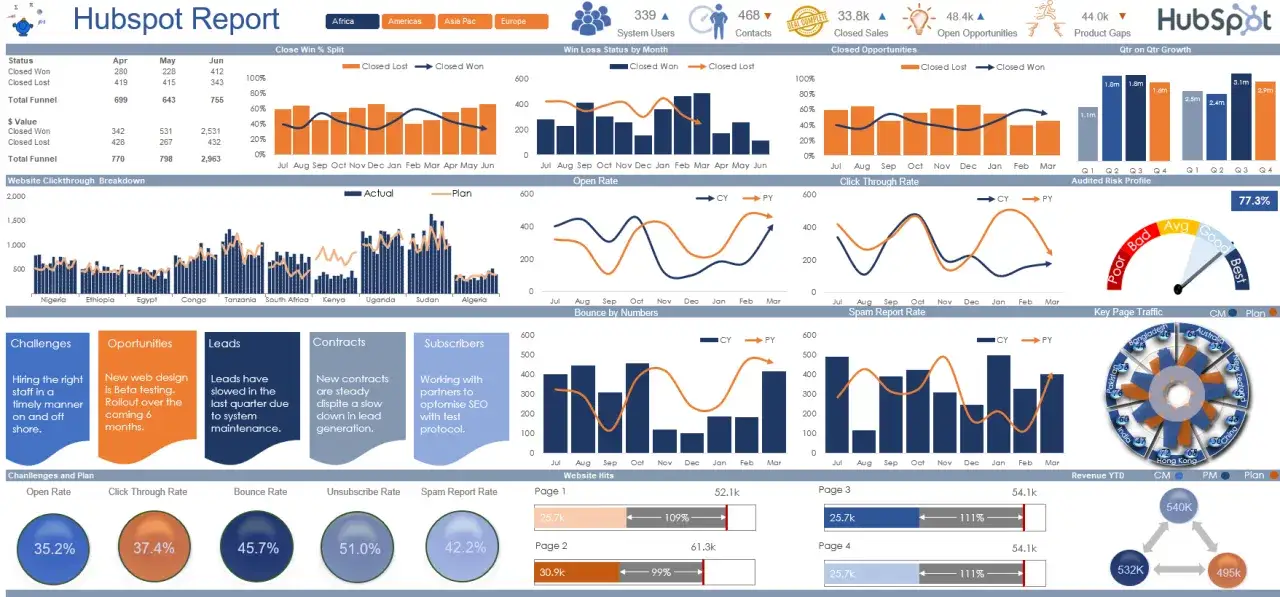
Narzędzia Excela, które skracają drogę od danych do wniosków
W codziennej pracy najwięcej robią nie najbardziej efektowne funkcje, tylko te, które porządkują dane i pokazują odchylenia bez ręcznego klikania w każdą komórkę. Jeśli mam dobrze zrobiony arkusz, zwykle sięgam po kilka sprawdzonych narzędzi. Według Microsoft funkcja Analizuj dane potrafi sama podpowiadać wizualizacje, tabele i pytania na podstawie zaznaczonego zakresu, co bywa bardzo pomocne na etapie szybkiego przeglądu.
| Narzędzie | Po co je stosować | Kiedy działa najlepiej |
|---|---|---|
| Tabele przestawne | Do szybkiego sumowania, filtrowania i porównywania danych | Gdy masz dużo rekordów i chcesz zobaczyć wynik w kilku przekrojach |
| Formatowanie warunkowe | Do podświetlania odchyleń, trendów i wartości skrajnych | Przy monitoringu KPI i raportach operacyjnych |
| Wykres liniowy lub słupkowy | Do pokazania zmiany w czasie i różnic między kategoriami | Gdy ważny jest kierunek, a nie tylko jedna liczba |
XLOOKUP, SUMIFS, COUNTIFS
|
Do łączenia danych i budowy powtarzalnych raportów | Gdy tworzysz stały model analityczny |
| Analizuj dane | Do szybkiego odkrywania wzorców i sugestii analitycznych | Gdy chcesz rozpocząć eksplorację bez ręcznego budowania wszystkiego od zera |
| Analysis ToolPak | Do prostych analiz statystycznych i testów pomocniczych | Gdy potrzebujesz bardziej formalnej oceny zmienności lub zależności |
Ja traktuję te funkcje jako przyspieszenie, a nie zastępstwo myślenia. Dobrze zbudowany raport w Excelu nie polega na tym, że ma dużo formuł. Ma być spójny, czytelny i odporny na przypadkowe błędy użytkownika. To właśnie dlatego warto też znać najczęstsze pułapki, bo one najczęściej psują wiarygodność całej pracy.
Najczęstsze błędy, które psują interpretację
Jeśli miałbym wskazać kilka pomyłek, które widzę najczęściej, byłyby to zawsze podobne przypadki. Zwykle problem nie leży w samym Excelu, tylko w sposobie interpretacji. Warto je znać, bo ich uniknięcie daje lepszy efekt niż kolejna, bardziej skomplikowana formuła.
- Opieranie się wyłącznie na średniej - jedna wartość może ukryć duże różnice między segmentami.
- Porównywanie nieporównywalnych okresów - na przykład miesiąca z sezonem wysokim do miesiąca z sezonem niskim.
- Ignorowanie małej próby - wynik na bazie kilku rekordów często wygląda przekonująco, ale nie ma mocy decyzyjnej.
- Mieszanie definicji - ten sam wskaźnik liczony z różnych źródeł nie zawsze oznacza to samo.
- Przesadne zaufanie do wykresu - ładna wizualizacja nie naprawi złych danych wejściowych.
- Wyciąganie wniosków bez sprawdzenia odstających wartości - jeden rekord potrafi zniekształcić cały obraz.
Najgroźniejszy błąd jest zwykle niewidoczny: zbyt szybkie uznanie liczby za odpowiedź. W praktyce każdą ważniejszą metrykę warto sprawdzić jeszcze raz w innym przekroju albo na innym poziomie agregacji. Jeśli wynik się broni, dopiero wtedy można mówić o solidnym wniosku.
To naturalnie prowadzi do ostatniego kroku, czyli przełożenia danych na decyzję. Sama tabelka niewiele zmienia, jeśli po niej nie wiadomo, co robić dalej.
Zamień arkusz w decyzję, a nie tylko w raport
Najlepsza analiza wyników kończy się decyzją, nie opisem. Dlatego w swoich raportach zawsze pilnuję, żeby obok samej liczby pojawiły się trzy elementy: interpretacja, rekomendacja i miernik kolejnej kontroli. Dzięki temu zespół nie musi zgadywać, co wynik oznacza i co ma z niego wynikać.
- Co się wydarzyło - krótki, rzeczowy opis zmiany.
- Dlaczego to ważne - wpływ na sprzedaż, koszty, jakość lub czas.
- Co rekomenduję - jedno konkretne działanie albo test.
- Kto jest właścicielem tematu - osoba lub zespół odpowiedzialny za ruch.
- Po czym poznamy efekt - wskaźnik, który sprawdzisz po wdrożeniu zmiany.
Jeśli chcesz, żeby kolejny raport był szybszy i bardziej porównywalny, zbuduj jeden stały szablon: ten sam układ kolumn, te same definicje wskaźników, te same porównania i ten sam sposób komentowania wyniku. Wtedy analiza wyników przestaje być jednorazowym zadaniem, a staje się powtarzalnym procesem, który realnie wspiera decyzje w zespole.