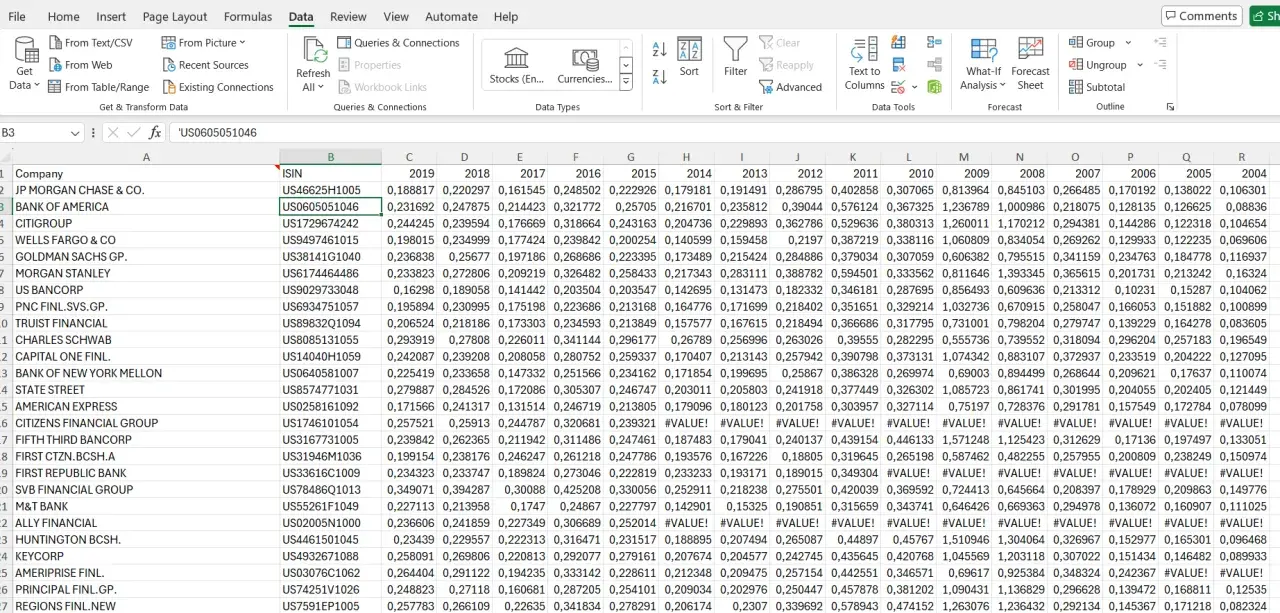
Gdy Excel wyświetla formułę zamiast wyniku, najczęściej nie chodzi o uszkodzony plik, tylko o jedno z dwóch ustawień: widok formuł albo format komórki, który każe traktować zapis jak zwykły tekst. W praktyce da się to naprawić szybko, ale najpierw trzeba odróżnić problem globalny od lokalnego. Poniżej pokazuję najkrótszą drogę do diagnozy, konkretne kroki naprawcze i kilka zasad, które pomagają uniknąć tego samego błędu w raportach i modelach analitycznych.
Najpierw sprawdź widok formuł, potem format komórki, a na końcu obliczenia
- Jeśli cały arkusz pokazuje wzory, zwykle aktywny jest tryb Pokaż formuły.
- Jeśli problem dotyczy pojedynczych komórek, bardzo często winny jest format Tekst albo apostrof przed znakiem równości.
- Skrót Ctrl + ` przełącza widok formuł i wyników w arkuszu.
- Gdy dane się zmieniają, ale wynik stoi w miejscu, sprawdź tryb obliczeń i wymuś przeliczenie.
- W większych modelach najlepiej diagnozować problem krokami, zamiast zgadywać na ślepo.
Nie każdy przypadek oznacza to samo. Czasem cały arkusz pokazuje wzory, bo ktoś włączył widok formuł, a czasem tylko pojedyncza komórka zachowuje się jak tekst, bo Excel nie potraktował wpisu jako obliczenia. Dla mnie to kluczowe rozróżnienie, bo od niego zależy kolejność naprawy.
| Objaw | Co to zwykle znaczy | Pierwszy ruch |
|---|---|---|
| Wszystkie komórki pokazują wzory | Aktywny jest widok formuł | Wyłącz Ctrl + ` albo przełącz opcję w menu |
Tylko pojedyncze komórki pokazują zapis zaczynający się od =
|
Komórka ma format tekstowy albo przed formułą stoi apostrof | Zmień format na Ogólny i wpisz formułę ponownie |
| Wynik nie zmienia się po zmianie danych wejściowych | Problem leży w obliczeniach, a nie w samym zapisie | Wymuś przeliczenie i sprawdź tryb kalkulacji |
Jeśli widzisz wzór w pasku formuły, a w komórce wynik, wszystko działa normalnie. Problem zaczyna się dopiero wtedy, gdy znak równości i cała reszta zapisu zostają wyświetlone bezpośrednio w komórce. Jeśli więc cały arkusz wygląda jak lista równań, zacznij od skrótu. Jeśli dotyczy to tylko kilku komórek, przejdź do formatowania, bo to zupełnie inna historia.

Najpierw wyłącz tryb pokazywania formuł
To najprostsza i najczęstsza przyczyna, zwłaszcza gdy ktoś pracował wcześniej na tym samym pliku. Widok formuł można przełączyć skrótem Ctrl + ` albo z wstążki: Formuły → Pokaż formuły. Gdy tryb jest aktywny, Excel pokazuje wzory w komórkach zamiast wyników, a po wyłączeniu wraca do normalnego widoku.
- Jeśli skrót nie reaguje, skorzystaj z wstążki zamiast klawiatury.
- Jeżeli arkusz „nagle” zaczął wyglądać dziwnie, ten przełącznik sprawdzam jako pierwszy.
- W pracy zespołowej warto pamiętać, że ktoś mógł zostawić plik w tym widoku po analizie błędów.
To ustawienie łatwo wyłączyć, ale równie łatwo pomylić je z realnym błędem formuły. Jeśli ten trop nie pasuje, następny krok dotyczy samej komórki i jej formatu.
Gdy komórka traktuje formułę jak tekst
Jeżeli problem dotyczy jednej komórki albo jednego zakresu, najczęściej winny jest format tekstowy. Excel traktuje wtedy zapis zaczynający się od = jak zwykły napis, więc nie liczy formuły. To samo dzieje się, gdy przed równaniem stoi apostrof.
| Wskazówka | Co zobaczysz | Co zrobić |
|---|---|---|
| Komórka jest wyrównana do lewej | Excel często interpretuje zawartość jako tekst | Sprawdź format komórki i zmień go na Ogólny |
| Na początku zapisu widać apostrof | Formuła została zapisana jako tekst | Usuń apostrof, a potem zatwierdź wpis ponownie |
| Formuła została wklejona z przeglądarki lub z innego źródła | Excel mógł potraktować ją jako tekst przy wklejaniu | Wpisz ją ponownie po zmianie formatu komórki |
- Zaznacz komórkę lub cały zakres, który sprawia problem.
- Naciśnij
Ctrl + 1i ustaw format na Ogólny. - Wejdź do komórki klawiszem
F2i zatwierdźEnter. - Jeśli przed formułą stoi apostrof, usuń go i wpisz zapis od nowa.
To zwykle wystarcza, ale jeśli formuła jest poprawna i nadal nie daje oczekiwanego wyniku, problem bywa po stronie przeliczania, a nie samego formatu. I właśnie tam warto przejść dalej, zanim zacznie się szukać błędu w złym miejscu.
Jeśli arkusz nie przelicza wyniku
W modelach finansowych i raportach BI trafiam też na sytuację, w której formuła jest poprawna, ale arkusz nie odświeża wartości. To nie jest dokładnie ten sam problem, ale na ekranie wygląda podobnie: liczba nie zmienia się mimo zmian danych wejściowych.
-
Formuły→Opcje obliczeń→Automatycznie- jeśli plik pracuje w trybie ręcznym, Excel nie przelicza wszystkiego od razu. -
F9- przelicza wszystkie otwarte arkusze. -
Shift + F9- przelicza aktywny arkusz. -
Ctrl + Alt + F9- wymusza pełne przeliczenie wszystkich formuł.
Jeżeli w pliku są źródła zewnętrzne, tabele przestawne albo Power Query, czasem trzeba odświeżyć również dane, a nie tylko same formuły. W praktyce to oszczędza sporo czasu, bo nie szukasz błędu w miejscu, które działa poprawnie.
Kiedy ten etap nic nie zmienia, przechodzę do szybkiej diagnostyki większego modelu, bo tam problem często siedzi tylko w wybranych komórkach.
Jak szybko namierzyć problem w większym modelu
W rozbudowanych arkuszach nie zgaduję, tylko zawężam zakres. Najpierw sprawdzam, czy problem dotyczy jednego obszaru, kolumny czy całego pliku, a potem używam narzędzi, które pokazują, gdzie naprawdę siedzą formuły.
- Wybierz podejrzany zakres.
- Wejdź w
Narzędzia główne→Znajdź i zaznacz→Przejdź do specjalnie→Formuły. - Porównaj komórki, które działają, z tymi, które pokazują wzór albo błędny wynik.
- Jeśli zależności są skomplikowane, użyj śledzenia poprzedników i zależnych, żeby zobaczyć, skąd bierze się dane wyjściowe.
To szczególnie przydatne w raportach zarządczych, gdzie jedna komórka z błędnym typem danych potrafi zaburzyć cały wskaźnik KPI. Ja wolę znaleźć źródło problemu raz, niż poprawiać wynik po objawach.
Po takiej diagnozie zwykle widać już, czy trzeba naprawić szablon, import danych, czy po prostu zasady pracy z arkuszem.
Drobne standardy, które zatrzymują ten błąd w szablonach
Najtańsza naprawa to ta, której nie trzeba robić ponownie. W zespołach analitycznych najlepiej działają proste standardy, bo eliminują powtarzalne błędy przy wklejaniu danych, kopiowaniu formuł i budowaniu nowych szablonów.
- Przed wklejaniem formuł ustaw docelowe komórki na
Ogólny, a nieTekst. - W arkuszach wzorcowych trzymaj osobno komórki wejściowe i komórki z formułami.
- Po imporcie danych z CSV lub systemu ERP sprawdzaj, czy liczby nie zostały zapisane jako tekst.
- Jeśli kilka osób pracuje na tym samym pliku, ustal jedną konwencję wklejania i odświeżania danych.
- Zostaw użytkownikom do edycji tylko pola wejściowe, a strukturę szablonu trzymaj spójną.
W automatyzacji chodzi też o to, żeby nie zostawiać miejsca na losowe ustawienia, które potem wyglądają jak błąd Excela. Dobrze zaprojektowany arkusz po prostu rzadziej zaskakuje.
Jeśli ten błąd wraca w kolejnych plikach, traktuję go jako sygnał, że problem leży nie w pojedynczej komórce, ale w standardzie pracy. Właśnie tam najszybciej widać efekt dobrej automatyzacji: jeden poprawny szablon oszczędza więcej czasu niż kilka doraźnych napraw.
